初回盤や特典目当てで、CDはちゃんと買っている。
それなのに「あとでPCに取り込もう」と思ったまま、棚に眠っているCDが増えていく——そんな経験、ありませんか?
以前の私も、まさにそれでした。
いざ取り込もうとすると「iTunesって今どうやるんだっけ?」「ケーブル、どこにしまったっけ?」と手が止まり、結局その日は何もしないまま。
本当は通勤中や作業中、遠征の移動時間にも、当たり前のように推しの曲を聴きたいだけなのに。PCを立ち上げるというひと手間が、想像以上に高いハードルになっていたんです。
やる気がある瞬間に「今すぐやりたい!」と思っても、PCを起動するまでの間に気持ちが冷めてしまう。そんなループから抜け出したくて探し始めたのが、『CDレコ 』です。
』です。
パソコンなしでCDをそのままスマホに取り込めるので、面倒なCDの取り込み作業が思い立った瞬間にサクッと完結!平日の夜でも、スマホだけで完了します◎
この記事では、推し活歴10年の私が、CDレコを実際に使ってみた感想を正直にレビューします。同じように「積みCDをどうにかしたい…」と思っている人の後押しになれば嬉しいです♡

まち子
- 推し活歴10年のアラサーOL
-
宝塚歌劇からSnow Manまで、幅広い推し活経験を持つ現役オタク(現場参戦50回以上!)
- 推し活に関するお役立ち情報を発信
-
ライブ準備・グッズ収納・お出かけスポットなど、実体験をベースにした実用的なノウハウをお届け
- 大切にしている価値観「オタクも推しと同じように輝いている」
-
限られた時間やお金の中で自分らしく推し活を楽しむ、前向きなオタクたちを応援することをミッションに日々活動中!
パソコンなしでCDをスマホに取り込める「CDレコ」とは?
CDレコ
は、スマホにCDの音楽を入れられる「スマートフォン用CDレコーダー」。パソコンを使わずに、CDの楽曲をそのままスマホへ取り込めるのが最大の特徴です。
CDレコでできること(iPhone・Android対応)
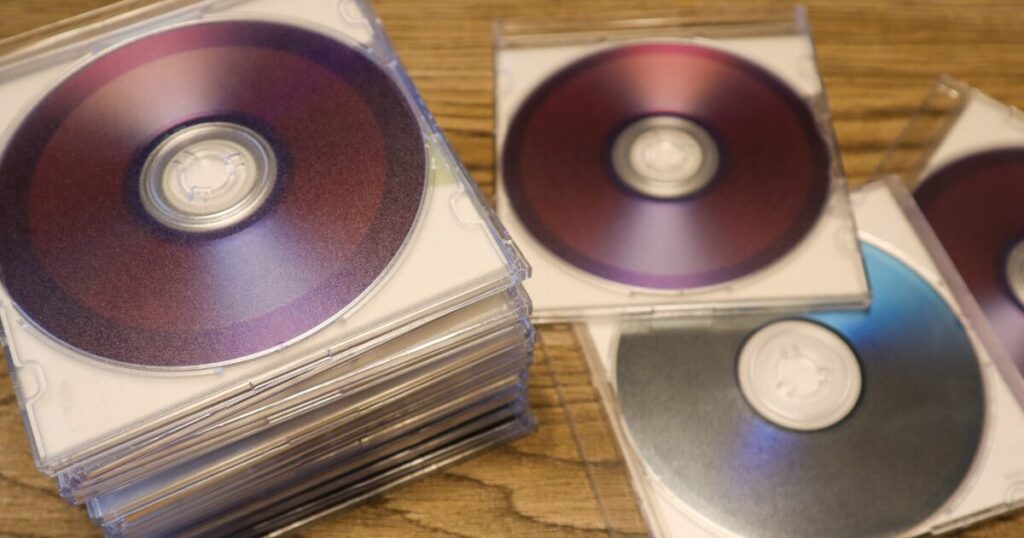
CDレコ
でできることは、とてもシンプル。CDの音楽を直接スマホに取り込むこと。
これまでCDをスマホで聴くには、「PCを立ち上げる → iTunesで取り込む → スマホと同期する」という手順が当たり前でした。
CDレコなら、この一連の作業が不要!CDを入れて、スマホを操作するだけで完結します。
取り込んだCDの音源はスマホ本体に保存され、通勤中や作業中、遠征の移動時間でも気軽に再生できます。
さらに便利なのが、取り込んだ曲だけでなく、iTunesなどからダウンロードした曲や、Apple Musicのサブスク配信曲も、「CDレコミュージック」アプリ1つでまとめて再生できる点。アプリを行き来せずに済むので、日常使いがとてもラクです◎
取り込みスピードも速く、CDアルバム1枚(約60分)でも約4分で完了。「時間がある日にまとめて作業する」のではなく、思い立ったときにサクッと終わらせられるのが嬉しいポイントです♡
概要・対応機種を事前にチェック
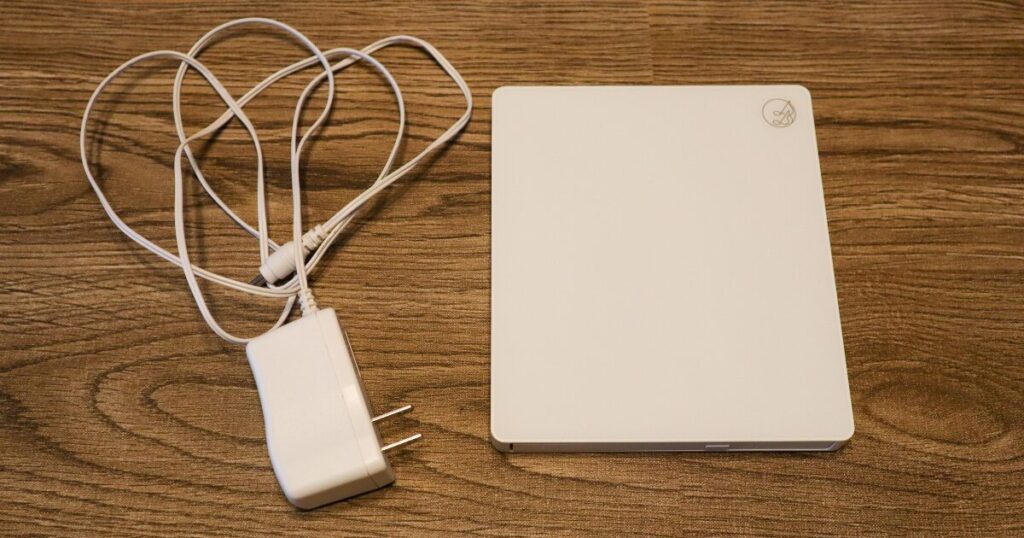
私が1年以上愛用している『CDレコ
』はこちら。一世代前の「CDレコ5」シリーズで、Wi-Fi接続(ワイヤレス)で音楽を取り込めるモデルです。
専用の有料アプリ「DVDミレル for CDレコ」を使うと、スマホでDVDを再生することもできます◎
| 項目 | 内容 |
|---|---|
| 製品名 | I‑O DATA CDレコ5s(CD‑5WEW) |
| 価格 | 10,999円(税込) |
| 対応スマホ | iOS・Android搭載のスマホ・タブレット端末、ウォークマン |
| 推奨OS | iOS 14.0〜 / iPadOS 14.0〜、Android 9.0〜 |
| 接続方法 | Wi-Fi接続(スマホとCDレコ本体が同じネットワーク) |
| 使用アプリ | 専用アプリ 「CDレコミュージック」(iOS/Android) |
※お持ちのスマホ・タブレットで「CDレコ」が使えるかどうかは、こちらのサイトからご確認ください。
【CDレコレビュー】実際に使ってみた正直な感想
CDレコの使い方は簡単。特別な知識や操作も必要ないので、初めての方でもすぐ使えるのが魅力です◎
ここでは、私が実際にCDレコ
を使って感じたリアルな使用感を、取り込み手順とあわせてご紹介します。
取り込み手順はどれくらい簡単?【写真つきで解説】
CDレコの取り込み手順は、大きく分けてたったの4ステップ。「説明書をじっくり読む」ような工程はなく、画面の指示どおりに進めるだけでOKです。
STEP1:スマホとCDレコをWi-Fi接続
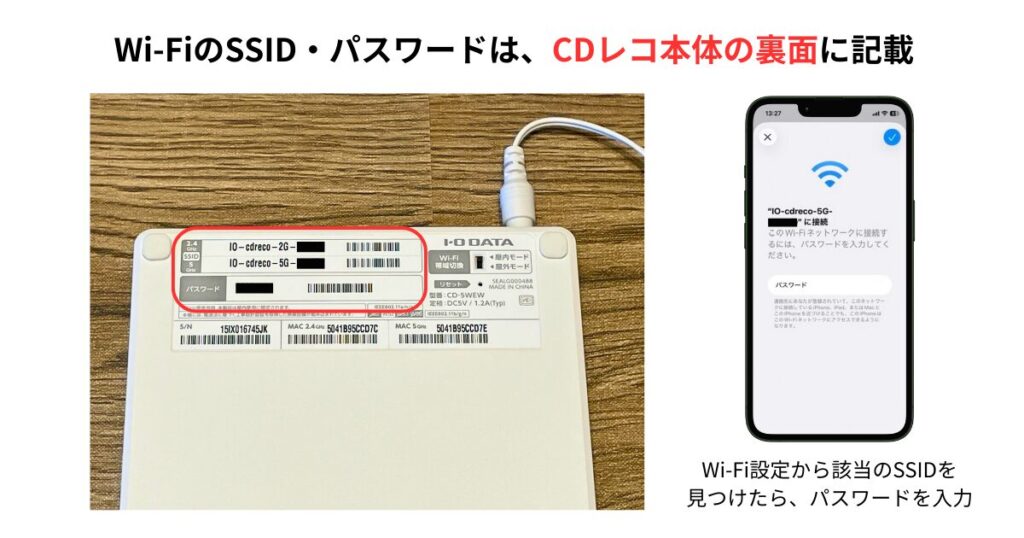
まずは、スマホに無料アプリ「CDレコミュージック」をインストール。アプリを起動して「その他」→「CD」をタップすると、CDレコ本体との接続案内が表示されます。
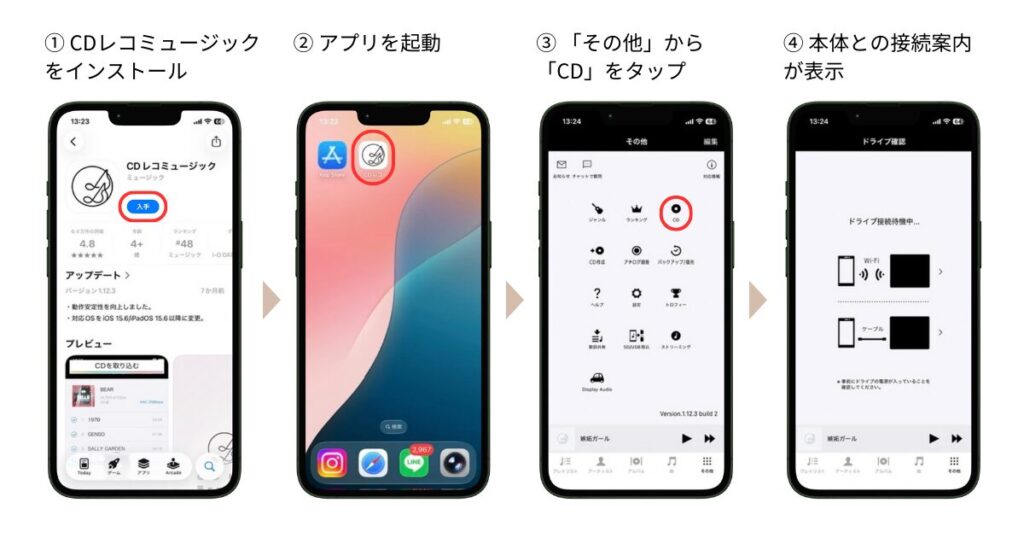
スマホの設定から「Wi-Fi」を開き、CDレコ本体の裏面に記載されているSSIDを見つけたら、パスワードを入力。数秒で接続完了しました◎
STEP2:本体にCDをセット
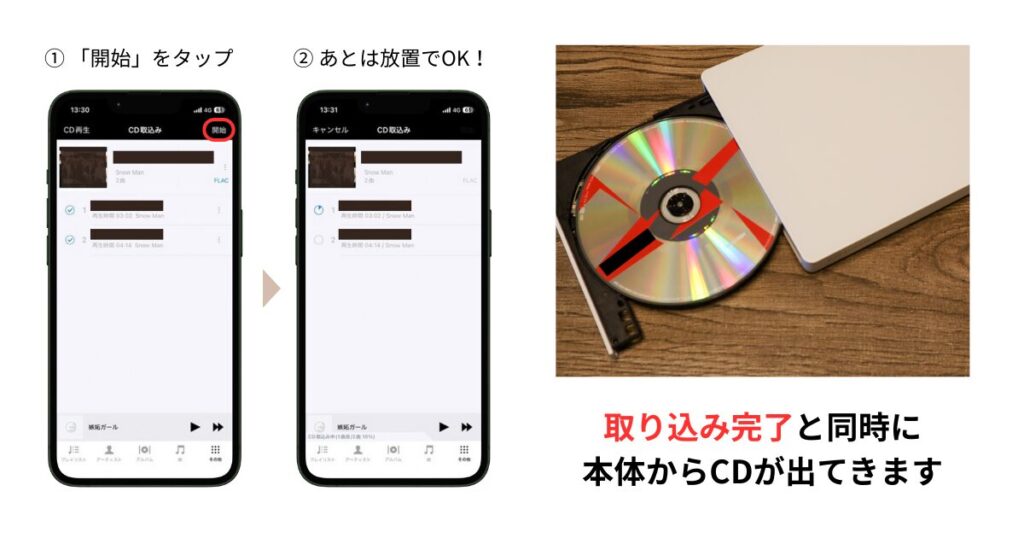
CDレコ本体のフタを開けて、CDをセット。CDを入れると、自動でディスクを認識してくれます。

STEP3:取り込み開始
アプリ画面にアルバム名や曲名が表示されたら「開始」をタップ。あとは放置でOKです◎
今回はシングルのCD1枚を取り込みましたが、体感ではあっという間!気づいたら「もう終わった?」というスピード感でした。
STEP4:スマホで音楽を聴く
取り込みが完了すると、そのままアプリ内で再生可能。CDから取り込んだ曲も、iTunesで購入した曲も、Apple Musicの配信曲も、すべて同じアプリで再生できるのが想像以上に快適でした♪
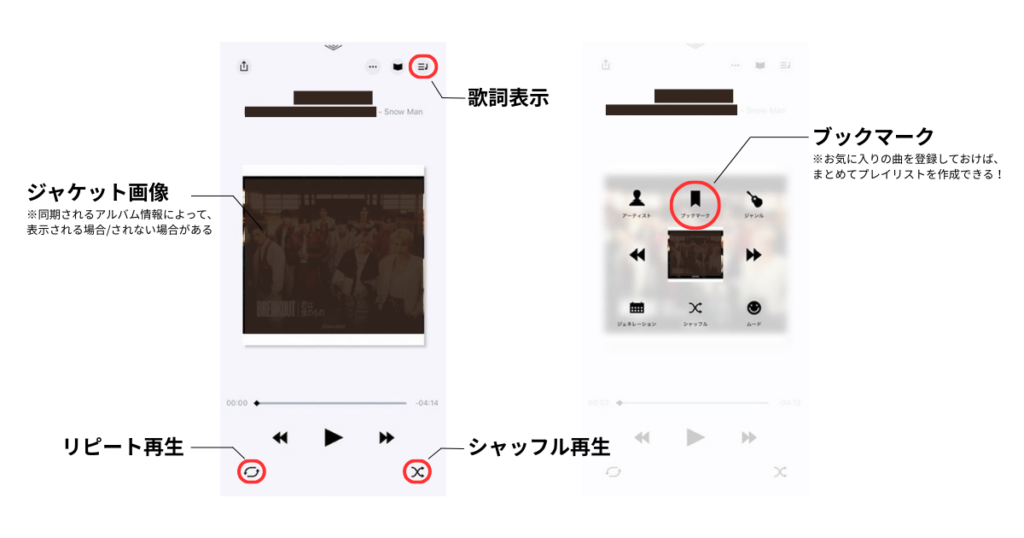
また「リピート再生・自動再生」「シャッフル再生」「プレイリスト(ブックマーク)」「歌詞表示」など、推し活に便利な機能も盛りだくさん。ジャケ写も表示されるので、気分が上がること間違いなしです♡
つまずきやすいポイントと対処法
とはいえ、最初から一切つまずかなかったわけではありません。ここでは、実際に「ここで迷いやすいかも」と感じたポイントをまとめます。
・CDレコを認識しないとき
多くの場合、スマホとCDレコが同じWi-Fiに接続されていないのが原因でした。一度Wi-Fi設定を確認して、アプリを再起動するだけで解決することがほとんどです。
・取り込みが遅いとき
取り込み音質を確認してください。音質が高くなるほど、取り込みに時間がかかります。CDの読み取り面に傷や汚れがないかも、合わせてチェックしておきましょう。
・容量が足りないとき
CDを何枚も取り込むと、意外とストレージを使います。事前に不要な動画やアプリを整理しておくと安心です。
結論としては、「困ったらWi-Fiと容量を確認する」だけ覚えておけば十分。わざわざ説明書を読み直す必要はありません◎
iTunes・ラクレコと何が違う?迷いやすいポイントを比較
CDレコ
を調べ始めると、ほぼ必ず出てくるのがこの疑問です。
「そもそも、わざわざCDを取り込む必要ある?」「パソコンでiTunes使えばいいのでは?」「ラクレコっていう似た商品もあるけど、何が違うの?」
どれも間違いではありません!
ただ、“推し活目線”で考えると、向いている選択肢は人によってかなり違います。ここでは、スペック比較ではなく「どんな人に向いているか」という軸で整理します。
「目的別」に向いている方法はこれ
まず結論からまとめると、考え方はとてもシンプル。
- PC作業が苦じゃない&普段から使っている人 ・・・ iTunes(パソコン)
- 簡単&スピーディーに、CDをスマホに入れたい人 ・・・ CDレコ
- お手頃価格で、とりあえずCDをスマホに入れたい人 ・・・ ラクレコ
「どれが一番優れているか」ではなく、“今の自分の生活スタイルに合うかどうか”で選ぶのが失敗しにくいポイントです◎
iTunes(パソコン)でCDを取り込む方法との違い

iTunesでCDを取り込む場合、必要になるものは意外と多めです。
- パソコン(Windows/Mac)
- iTunesのインストール・設定
- CDドライブ(最近のPCは非搭載も多い)
- iPhoneとPCをつなぐケーブル
- 同期設定の確認
「一度やれば簡単」と言われがちですが、久しぶりにやろうとすると「iTunesってどこから取り込むんだっけ?」と、思考が一度止まりやすいのも事実…
さらに、エラーが出たり、OSやiTunesの仕様が変わっていたり、PCの調子が悪かったりと、自分以外の要因でつまずくことも多くあります。
一方CDレコ
は、そもそもPCを立ち上げる必要がありません!スマホとCD、CDレコ本体があれば完結します。
iTunesは「できる人」にとっては便利。でも、「やり方を調べるところから始めたくない」「パソコンを立ち上げるのが面倒」「平日の夜にサクッと取り込みたい」そんな方にとって、CDレコの手軽さはかなり大きなメリットだと感じました◎
ラクレコとの違い【比較表あり】
CDレコと並んでよく比較されるのが、同じくスマホ用CDレコーダーの『ラクレコ
』。
CDレコよりも手軽な価格で購入できるため、「とりあえずCDをスマホに入れられればOK」という人には魅力的に見えます!
ただし、いくつか気になるポイントも…
大きな違いが、音楽の管理・再生まわり。
CDレコ
の場合、CDから取り込んだ曲、iTunesなどでスマホに入れた曲、Apple Musicのサブスク配信曲を、無料アプリ「CDレコミュージック」1つでまとめて再生できます。
一方ラクレコは、Apple MusicやiTunesの曲を同じアプリで一元管理することができず、「CDはこのアプリ、サブスクは別アプリ」と使い分けが必要…
また、CDの取り込み速度はラクレコよりCDレコの方が速い傾向に。再生画面の見やすさ、直感的な操作性といった「毎日使う前提の便利さ」も、CDレコのほうが一歩リードしている印象です◎
| 比較項目 | CDレコ
| ラクレコ
|
|---|---|---|
| 価格 | 10,480〜16,800円(税込) | 8,880円(税込) |
| 取り込み速度 | 約4分※ | 約4分※ |
| 音楽管理 | CD/iTunes/Apple Musicを一括 | CDのみ |
| 推し活向き度 | ◎ 直感的に操作可能 | △ 最低限 |
※約60分のCDアルバム1枚取り込み時
ラクレコは「とにかく安く、CDをスマホに入れられれば十分」という人には向いているでしょう。
一方CDレコは、推しの曲を“日常で快適に聴き続けたい人”向けのアイテム。「あとから面倒にならないか」「長く使えるか」を重視する人に合っていると感じました◎
CDレコは3種類ある|どれを選べばいい?
CDレコには、大きく分けてハイエンドモデル・スタンダードモデル・エントリーモデルの3種類があります。見た目が似ている分、「何が違うの?」「どれを選べばいいの?」と迷いやすいポイントです。
それぞれの違いを解説していきますので、自分の推し活スタイルに合ったモデルを選んでみてください♡
ハイエンドモデル・スタンダードモデル・エントリーモデルの違い
| モデル | ハイエンドモデル CDレコ6
(CD-6WW) | スタンダードモデル CDレコ5v
(CD-5WDW) | エントリーモデル CDレコSE
(CD-SEW) |
|---|---|---|---|
| 価格帯(税込) | 約16,800円 | 約12,980円 | 約10,480円 |
| 接続方法 | Wi-Fi(ワイヤレス) | Wi-Fi(ワイヤレス) | ケーブル接続 |
| 取り込み速度※ | 約4分 | 約4分 | 約4分 |
| サブスク再生(Apple Music) | ◯ | ◯ | ◯ |
| DVD再生 | ◯(本体対応) | ◯(アプリで再生) | × |
| SD/USBへの保存 | ◯ | × | × |
| SD/USBからの取り込み | ◯ | × | × |
| 特徴 | 音楽再生・管理まで万能 | CDも特典DVDも楽しめる | 価格重視&音楽メイン派に |
※約60分のCDアルバム1枚取り込み時
どれを選ぶ?推し活目的なら◯◯がおすすめ!
上の表を見ると、CDレコはモデルによって明確に役割が分かれていることが分かります。特に推し活目的で選ぶなら、CDレコ5v
を選ぶ人が一番多い印象です。
- CDレコ6
は、SDカード/USBへの保存・取り込みが可能
-
たくさんCDを持っていて、音楽データ管理までやりたいガチ勢向け
- CDレコ5v
は、スマホとのWi-Fi接続・DVD再生が可能
-
CDも特典DVDも楽しみたい、推し活との相性抜群の中間モデル
- CDレコSE
は、ケーブル接続・サブスク再生(Apple Music)が可能
-
とにかく簡単にCDをスマホに入れたい、価格重視・音楽メイン派に
もし「どれにするかまだ迷う…」という場合は、CDも特典DVDも楽しめるCDレコ5v
から選んでおけば失敗しにくいと感じました。
機種変更してもCDレコは使える?長く使える?
「せっかくCDを取り込んでも、機種変更したら全部消えちゃうのかな…」
CDレコ
を検討していると、ここが一番気になりますよね。結論から言うと、CDレコは音楽データのバックアップ・復元ができるので、機種変更後も安心して使い続けられます。
CDレコでは音楽データのバックアップ・復元が可能
CDレコ
では、以下のいずれかのデバイスに音楽データをバックアップできます。
- DVDメディア
- スマホ用USBメモリー
- USBメモリー(※CD-6Wシリーズのみ)
- SDカード(※CD-6Wシリーズのみ)
バックアップできるのは、CDレコで取り込んだ音楽データと、自分で作成したプレイリスト。
※「最近聴いた曲」「最近取り込んだ曲」「よく再生される曲」は対象外
機種変更後に新しいスマホで復元を行えば、また「CDレコミュージック」アプリで、いつもの推し曲をそのまま聴けるようになります。
DVDメディアへのバックアップ方法
- スマホとCDレコをWi-Fi、もしくはケーブルで接続する
- CDレコにDVDメディアを入れる
- 「その他」→「バックアップ/復元」をタップ
- 「バックアップする」をタップ
- 「DVD」をタップ → バックアップ開始
DVDメディアからの復元方法
- スマホとCDレコをWi-Fi、もしくはケーブルで接続する
- CDレコにDVDメディアを入れる
- 「その他」→「バックアップ/復元」をタップ
- 「復元する」をタップ
- 「DVD」をタップ → 復元開始
こんなオタク女子にはCDレコがおすすめ
CDレコ
は、使う人の推し活スタイルによって、便利さの実感に差が出やすいアイテムです。特に「CDは買うけれど、取り込み作業がつい後回しになりがち…」という人には、使いやすさを強く感じられるはず。
以下に当てはまる人は、相性がいいタイプです◎
CDは買うけれどPC作業が面倒な人
初回盤や特典目当てでCDはちゃんと買う。でも、PCを立ち上げて取り込む作業が億劫で、そのままになっている人も多いはず。
CDレコなら、パソコン不要でスマホだけで完結。思い立ったタイミングですぐ取り込めます。
大量のCDを一気に取り込みたい人
気づけば棚に増えていく推しのCD。PCで1枚ずつ取り込むのは、正直かなり大変です。
操作がシンプルなCDレコなら、まとめて作業しやすく、積みCDを一気に“聴ける状態”にできます。
CDだけでなくApple MusicやiTunesの曲も聴いている人
CD音源・iTunes・Apple Musicと再生元がバラバラだと管理が面倒に。
CDレコなら1つのアプリでまとめて再生でき、プレイリスト管理も快適。推し曲を全部集約したい人に向いています。
まとめ|積みCDを“推し時間”に変えたいならCDレコが正解♡

CDは買って満足…ではなく、ちゃんと聴いてこそ推し活。
CDレコがあれば、眠っていた積みCDも、通勤中や家事の合間に楽しめる“推し時間”へと変わります。
学生の頃のように自由な時間は少なくなったけれど、推しへの気持ちは変わらない。だからこそ、面倒な作業を減らして、好きなことに集中できる環境づくりが大切です。
音楽の取り込みから再生・管理までを一気に任せられるCDレコ
は、忙しい大人女子の推し活を支えてくれる心強い相棒。自分のスタイルに合った1台で、推しをいつでもそばに感じてみてください♡
各モデルの詳細ページはこちら
音楽もデータ管理も妥協したくない人へ | ハイエンドモデル「CDレコ6(CD-6WW)」
CDレコ6
は、すべての機能に対応した万能モデル!SDカードやUSBへの保存もできるため、CD枚数が多い人や、長く使い続けたい人に向いています。音楽環境をきちんと整えたいガチ勢さんにおすすめです◎
\音楽再生・管理まで万能「CDレコ6(CD-6WW)」/
CDも特典DVDも楽しみたい人へ | スタンダードモデル「CDレコ5v(CD-5WDW)」
CDレコ5v
は、CDとDVDの両方に対応したバランス型。Wi-Fi接続で操作も簡単なので、推し活との相性がよい定番モデルです♡
どれにしようか迷ってしまう方は、CDも特典DVDも楽しめるこちらがイチオシ!
\CDも特典DVDも楽しめる「CDレコ5v(CD-5WDW)」/
まずは手軽に始めたい人へ | エントリーモデル「CDレコSE(CD-SEW)」
CDレコSE
は、価格を抑えつつCDをスマホで聴けるシンプルモデル。CDだけでなく、Apple Musicのサブスク配信曲も同じ「CDレコミュージック」アプリで楽しめます◎
\手軽にCDをスマホに入れるなら「CDレコSE(CD-SEW)」/
次の推し活準備に役立つ関連記事