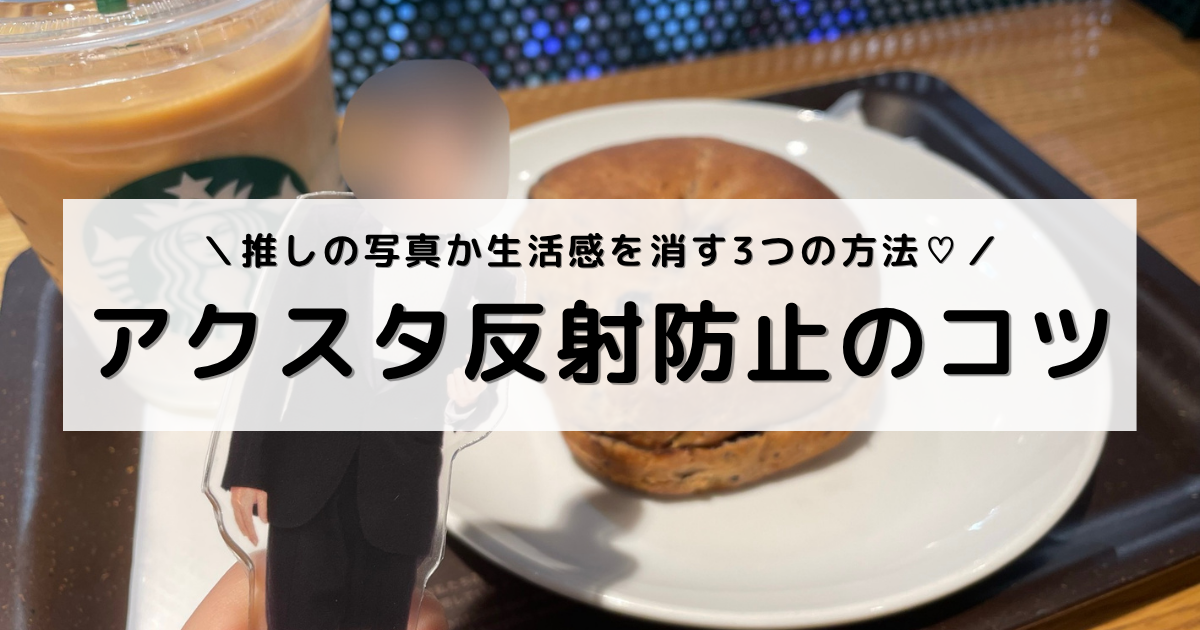
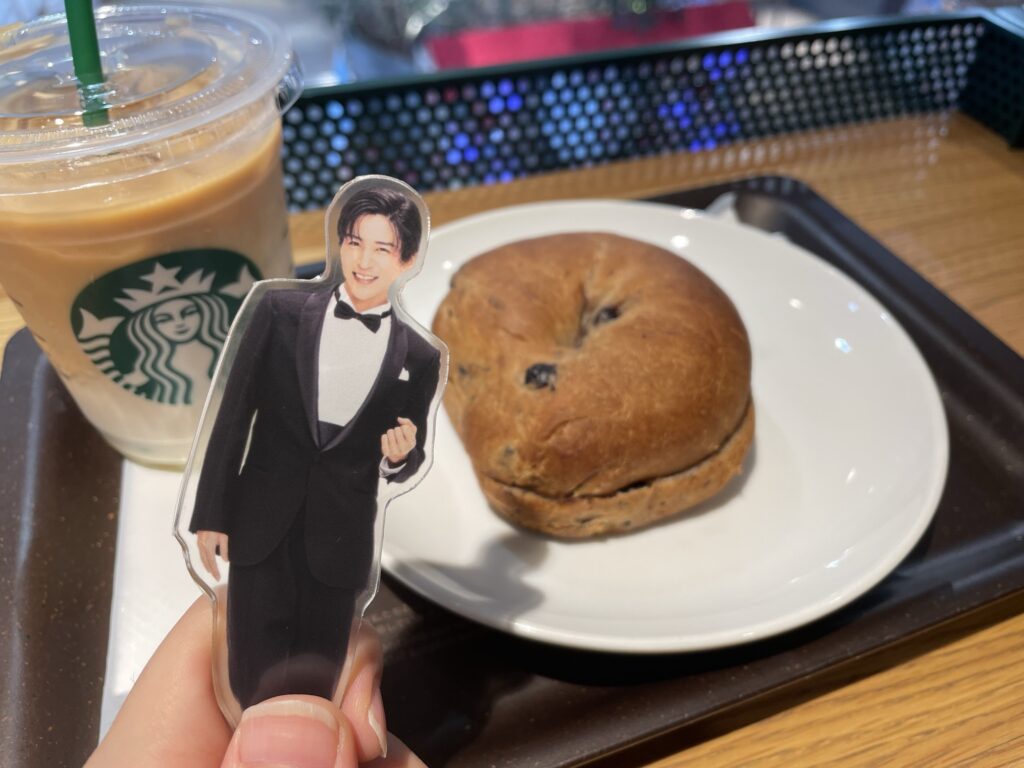
カフェのテーブルに推しのアクスタを持って、ドリンクと一緒にパシャリ。この時間って、なんだかんだ幸せですよね。
でも、あとから写真を見返して「あれ…?」となること、ありませんか。
天井のライトが顔のあたりで白く光っていたり、スマホを構えた自分の手がうっすら映り込んでいたり。大失敗ってわけじゃないけれど、なんとなく惜しい。
しかもよく見ると、映り込んでいるのって蛍光灯や後ろの椅子、自分の指——全部「生活感」なんです。
せっかく推しの世界に浸っていたのに、写真の中に日常が入り込んできて、ふっと現実に引き戻される感じ。
そこで今回は、推し活歴10年のジャニオタOLが、アクスタの反射を防ぐ方法を3つ試してみました。
0円でその場でできるものから、100均のアイテムを使う方法や無料アプリで加工する方法まで。手持ちのアクスタで実際に試しながら、大変だったところも含めて正直にレポしていきます。
読み終えるころには、カメラの知識がなくても、今日から推しの写真をぐっときれいに残せるようになりますよ。
全部やらなくて大丈夫。自分に合いそうなものから、まずはひとつだけ持ち帰ってみてくださいね♡

まち子
- 推し活歴10年のアラサーOL
-
宝塚歌劇からSnow Manまで、幅広い推し活経験を持つ現役オタク(現場参戦50回以上!)
- 推し活に関するお役立ち情報を発信
-
ライブ準備・グッズ収納・お出かけスポットなど、実体験をベースにした実用的なノウハウをお届け
- 大切にしている価値観「オタクも推しと同じように輝いている」
-
限られた時間やお金の中で自分らしく推し活を楽しむ、前向きなオタクたちを応援することをミッションに日々活動中!
アクスタの反射を防ぐ3つの方法【まずは結論から】
アクスタの反射を防ぐために、やることは意外とシンプルです。実際に試してみて効果があったのは、次の3つでした。
| 方法 | 費用 | 時間 | おすすめシーン |
|---|---|---|---|
| ① アクスタを傾ける | 0円 | 1秒 | 今すぐ、その場でなんとかしたい |
| ② 反射軽減フィルムを貼る | 110円 | 約30分 | 手持ち撮影の映り込みを減らしたい |
| ③ 加工アプリで消す | 0円 | 1枚1分 | もう撮ってしまった写真をなんとかしたい |
「① アクスタを傾ける」は、いちばん手軽な方法。道具もお金もいらないので、今カフェにいる方でもすぐ試せます。
「② 反射軽減フィルムを貼る」は、セリアで買えるフィルムを使う方法。貼るのに30分ほどかかりますが、一度貼ってしまえば毎回の撮影がぐっとラクになります。
「③ 加工アプリで消す」は、もう撮ってしまった写真を救う方法。無料アプリでも十分使えるので、過去の写真も諦めなくて大丈夫です。
ちなみに、どれかひとつを選ぶより、3つを組み合わせるのがいちばんラクできれいでした。その流れは記事の後半でご紹介しますね。
ここからは、それぞれの方法を比較写真つきで詳しく紹介していきます。
方法①:アクスタを少し傾けて、光が当たらない角度を探す【0円・今すぐできる】
まずはお金も道具もいらない方法から。カフェの席に座ったまま、今すぐ試せます♡
アクスタを上下に傾けて、光が返ってこない角度を探す
やることは、アクスタを持つ手の角度を、ほんの少し上下に変えるだけ。
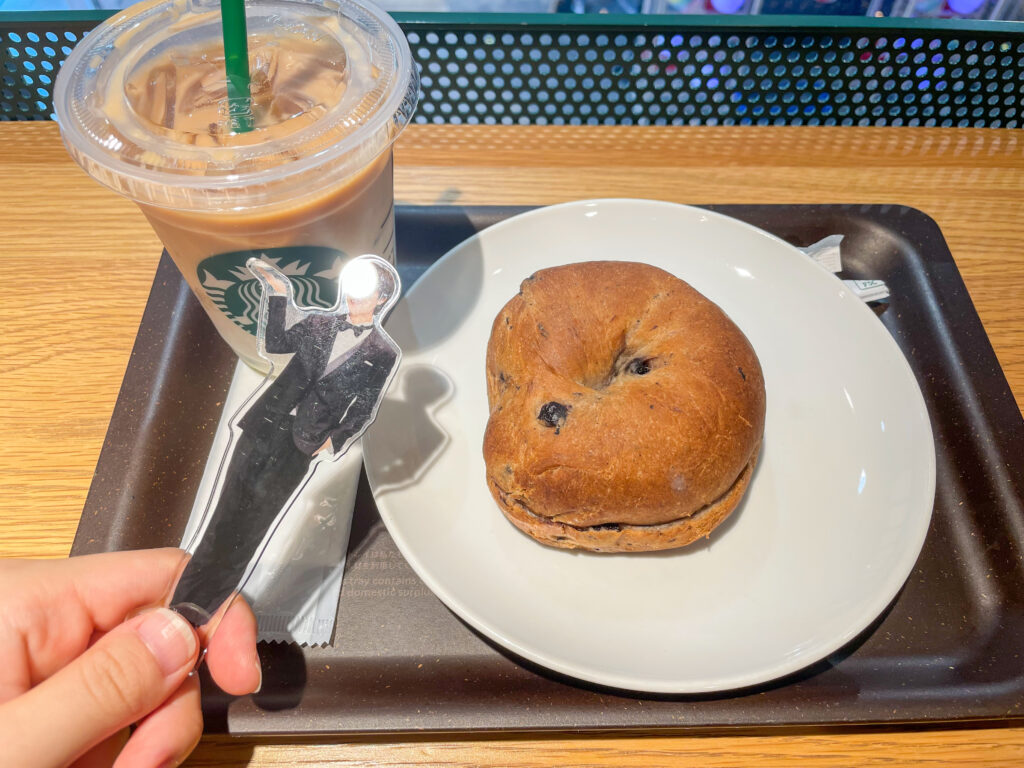
照明が映り込んでしまうのは、アクスタを真上に向けて撮っているから。アクリルの表面は鏡のように光を返すので、天井のライトの形がそのままお顔や服に乗ってしまいます。
光源が上(天井)にあるので、左右に動かすより、上下の傾きのほうが効果を感じやすかったです。
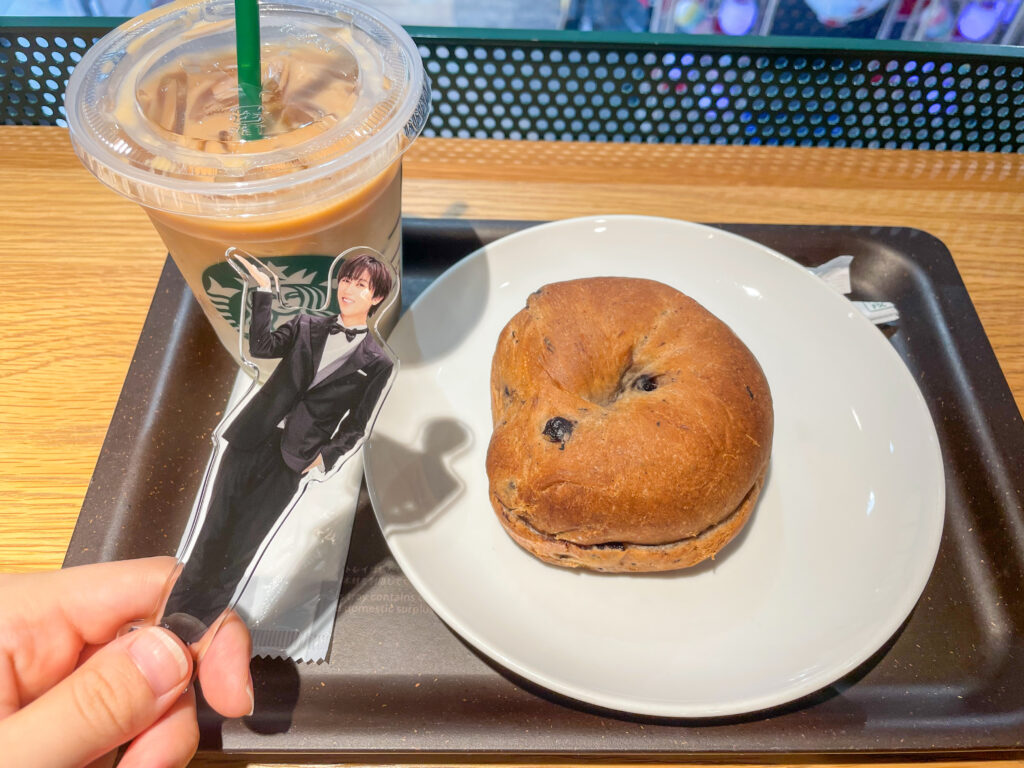
同じ席、同じ照明で撮ったのに、お顔がはっきり見えるようになりましたよね。
ポイントは、映り込みが少ない場所を探すイメージで、アクスタを少しずつ動かしてみること。照明の位置は場所ごとに異なるので、正解の角度も毎回変わります。撮影画面を見ながら傾けていくと、「あ、ここだ」という瞬間が見つかりますよ。
この方法のいいところ・物足りないところ
実際にやってみて感じたことを、正直にまとめてみました。
- 0円・道具なしで今すぐできる
- 混雑したカフェでも、座ったまま1秒でできる
- 隣の席を気にせず試せる
特に大きいのが、混雑したカフェでもできること。
せっかく思い出の写真を撮るなら、背景や照明にも気を配りたいものですが、都内だと席を選ぶ余裕なんてないことがほとんどですよね。その点、手元でアクスタを傾けるだけなら、周りを気にせずできます。
- 毎回、角度を探す手間がかかる
- 完全に映り込みが消えるわけではない
- アクスタを手に持つ前提の方法
正直なところ、毎回角度を調整するのは少し面倒ですよね。しかもカフェにはいろいろなものが置かれているので、完全に映り込みを消すというのはやはり難しいもの。
なので、まずはこの方法を試してみて、それでも気になるようなら次のフィルムを検討する——という流れがおすすめです♡
方法②:反射軽減フィルムを貼る【110円・手持ち撮影用ならおすすめ】
「毎回角度を調整するのは面倒…」という方におすすめなのが、アクスタに反射軽減フィルムを貼ってしまう方法。
セリアのフィルムを実際に試してみたので、効果はもちろん、正直に大変だったところまで徹底レポしていきますね。
セリアの「反射軽減フィルム」ってどんな商品?
使ったのは、セリアで買える「LJP 反射軽減フィルム(アクリルスタンド用)」です。
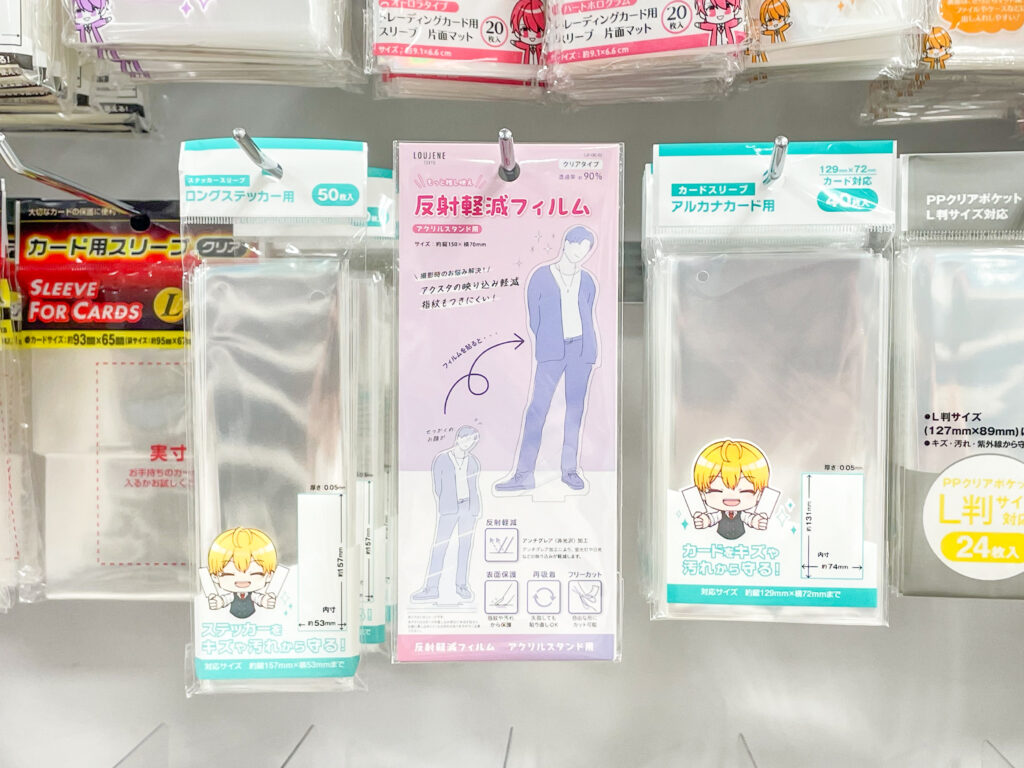
| 項目 | 内容 |
|---|---|
| 商品名 | LJP 反射軽減フィルム |
| 価格 | 110円(税込) |
| サイズ | 約150×70mm |
| 売り場 | 推し活コーナー |
なぜこれで反射が減るのかというと、フィルムの表面に細かい凹凸があるから。
アクスタが反射してしまうのは、表面がツルツルなことが原因。そこに凹凸のあるフィルムを貼ると、当たった光があちこちに散らばってくれるので、ぎらっとした映り込みが柔らかくなるというわけなんです。
貼ってよかったこと・気になったこと
実際に貼って、カフェで撮影してみました。
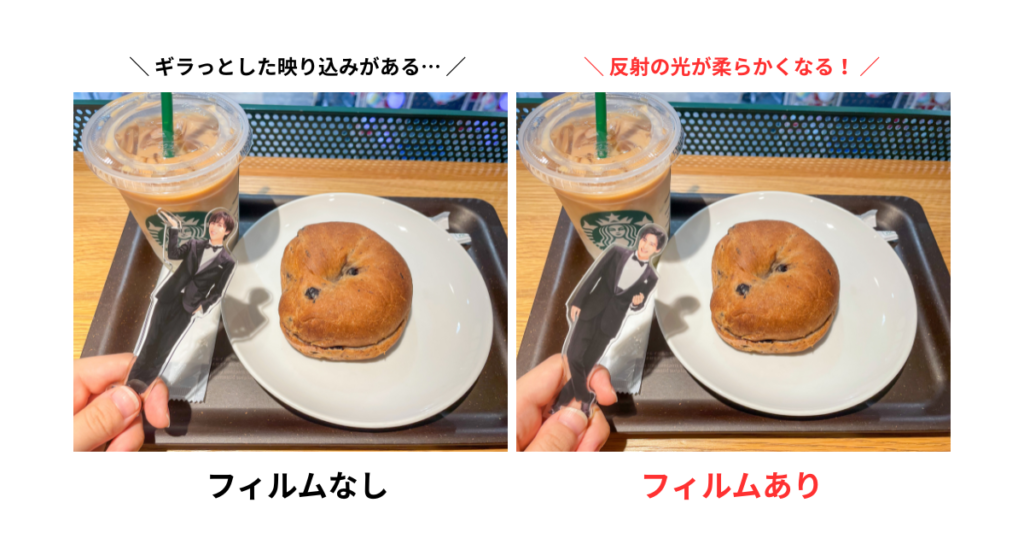
- 映り込む箇所がかなり減った
- 反射の光が柔らかくなって、写真が撮りやすくなった
- 指紋や擦れからも守ってくれる
特に感動したのが、反射の光が柔らかくなったこと。
フィルムを貼る前は白くぎらついていた光が、貼ったあとはふんわりとした印象に変わりました。角度をいちいち調整しなくても、そのまま撮ってきれいに写る——これが一番嬉しかったです。
毎回「どの角度なら映り込まないかな」と探していたストレスが、一気になくなりました。映り込みを気にせずシャッターを切れるのは、想像以上に快適でした。
- 強い光の反射は多少残る
- やや透明度が落ちて、マットな質感になる
- 台座に差し込めない(差し込み部分をカットする必要あり)
正直にお伝えすると、映り込みが完全になくなるわけではありません。特に天井の照明が強いお店では、多少は残ってしまいます(これは方法③の加工アプリで消せるので、ご安心を)。
そして、貼る前よりやや透明度が落ちて、少しマットな質感になります。アクリルのつやつや感が好きな方だと、気になるかもしれません。
いちばん想定外だったのが、台座に差し込めなくなってしまったこと。フィルムの厚みで、台座の溝にそもそも入らなかったんです。
これは台座の差し込み部分をカットすると、差し込めるようになりました。台座に立てて飾りたい方は気をつけてくださいね!
| こんな人 | おすすめ度 |
|---|---|
| カフェで手に持って撮りたい | ◎ 貼ってよかった |
| 写真の映り込みを減らしたい | ◎ 効果あり |
| アクリルの透明感を愛でたい | △ 貼らない選択もあり |
| 台座に立てて飾りたい | ◯ 差し込み部分をカットする必要あり |
貼る前に用意したい3つのもの
「フィルムだけ買えばOK」と思っていたのですが、実際にやってみると道具の準備がけっこう大事でした。
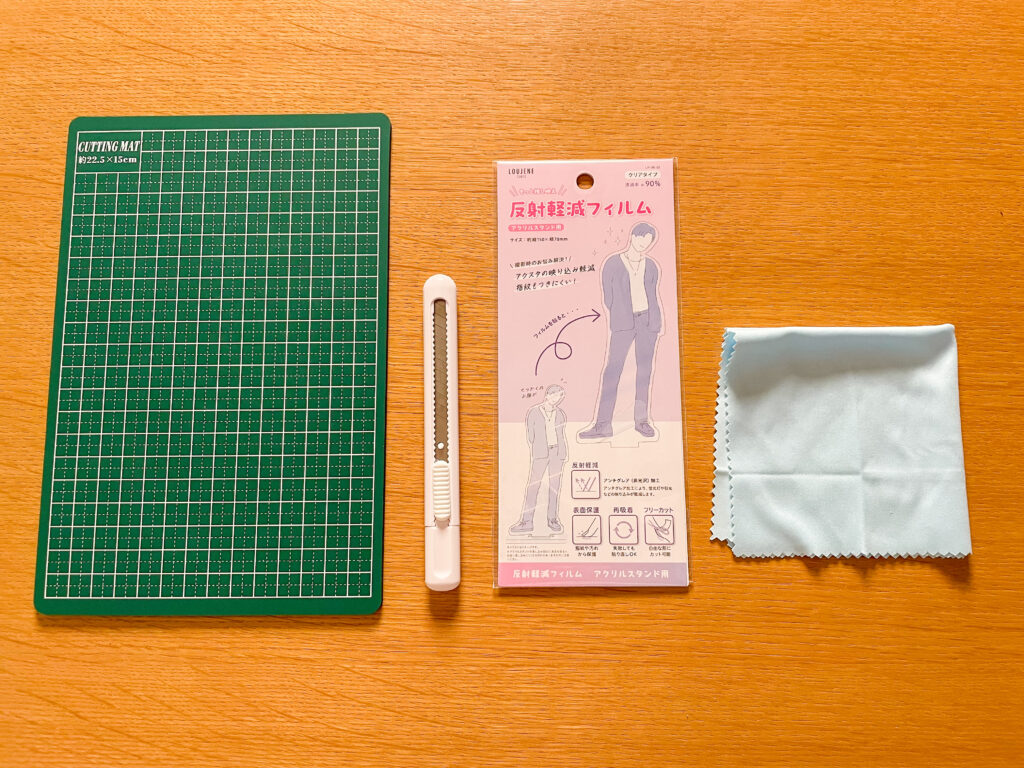
| # | 用意するもの | ポイント |
|---|---|---|
| 1 | カッター | 刃が細くて、ストッパー付きのものがおすすめ。腕や頭まわりの細かいカーブを切るので、刃は細い方が切りやすいです。フィルムに厚みがあるので、ストッパー(刃の出具合を固定するロック)がないと刃が動いてしまいます。 |
| 2 | カッターマット | 100均で購入。今まで厚紙を使っていましたが、アクスタが動きにくくて断然やりやすいです。 |
| 3 | メガネ拭き | 指紋や汚れが落ちやすくて便利。 |
今回は100均の普通のカッターを使ったのですが、ストッパーがないタイプだったので刃が動いてしまい、切りづらかったのが反省点。次に買うならストッパー付きにします。
ホコリを拭くとき、ティッシュはあまりおすすめしません。細かい紙の繊維がついてしまって、そのまま貼ると気泡の原因になってしまいます。
また、貼ったあとにフィルムが汚れたときはからぶきが基本。アルコールや除光液などは、フィルムが変質してしまうので使わないでくださいね。
実際に貼ってみた手順とコツ
ここからは実際の作業手順です。
その前にひとつだけ。このフィルム、両面に剥離紙がついた3層構造になっています。
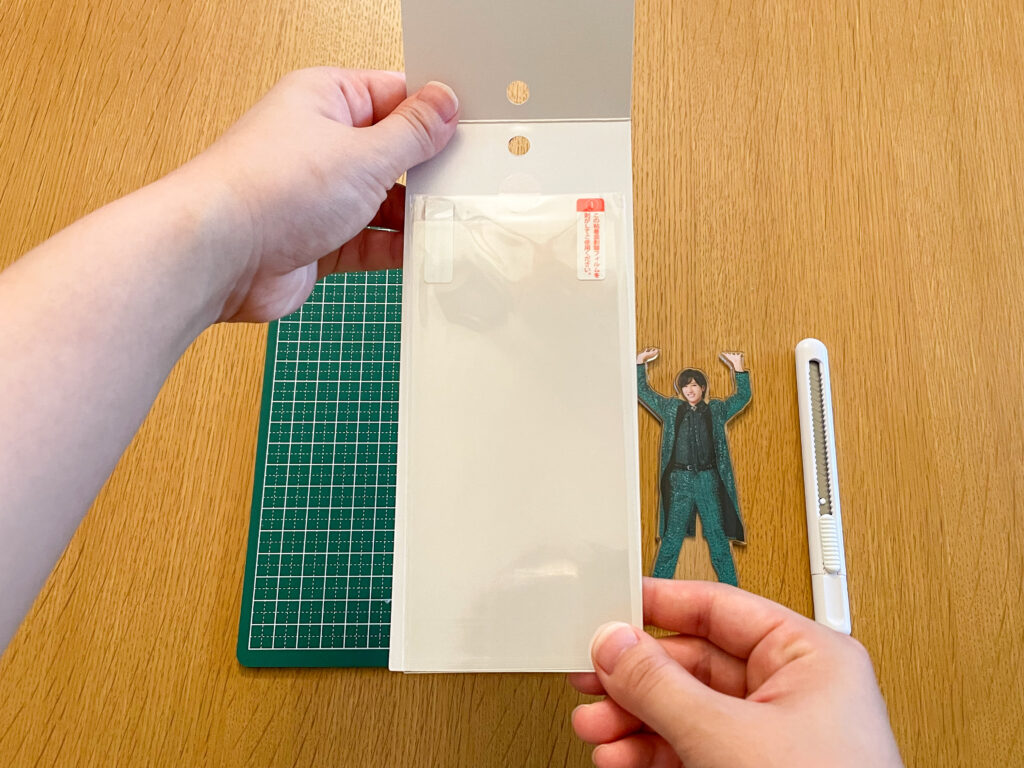
- ① 剥離フィルム(赤シール)
-
粘着面についている透明の紙。貼るときに剥がします
- ② 本体フィルム
-
これが実際にアクスタを貼る部分
- ③ 保護フィルム(黒シール)
-
表面についている紙。最後の最後に剥がします
この③が曲者で、剥がし忘れると反射軽減の効果がまったく出ません。私も過去何度か剥がし忘れてしまうことがありましたので、要注意です!
1. ホコリをしっかり拭き取る
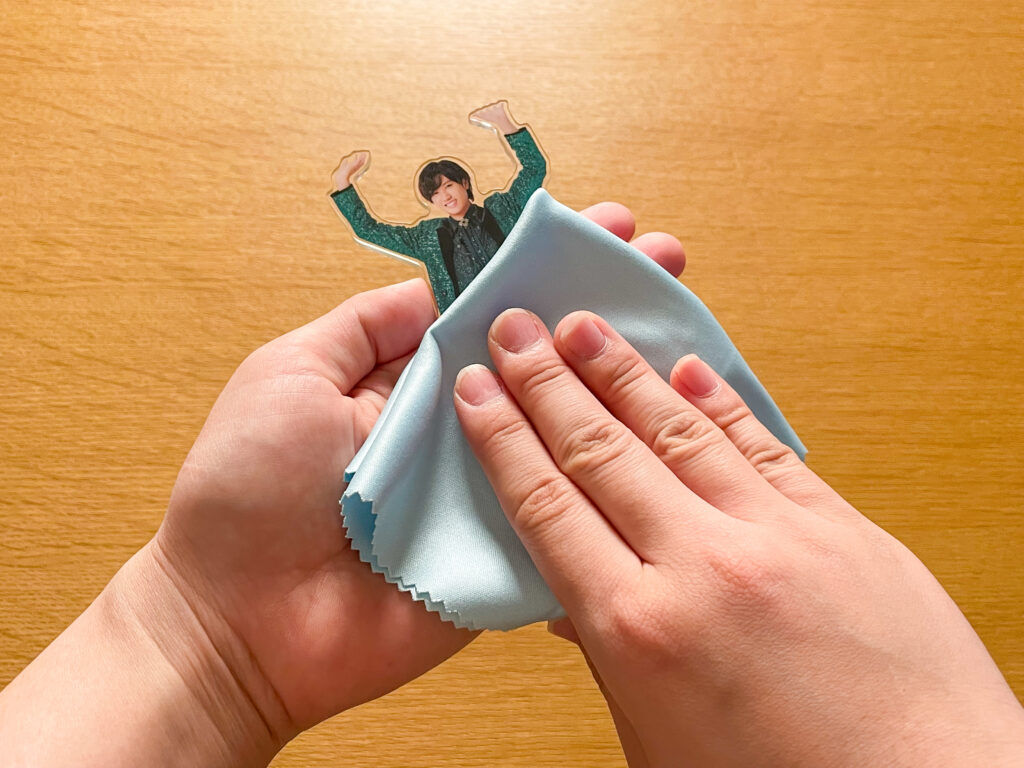
メガネ拭きでアクスタの表面をきれいに。ここを丁寧にやっておくと、気泡が入りにくくなります。
2. 赤シールを少し剥がして、上部から貼る
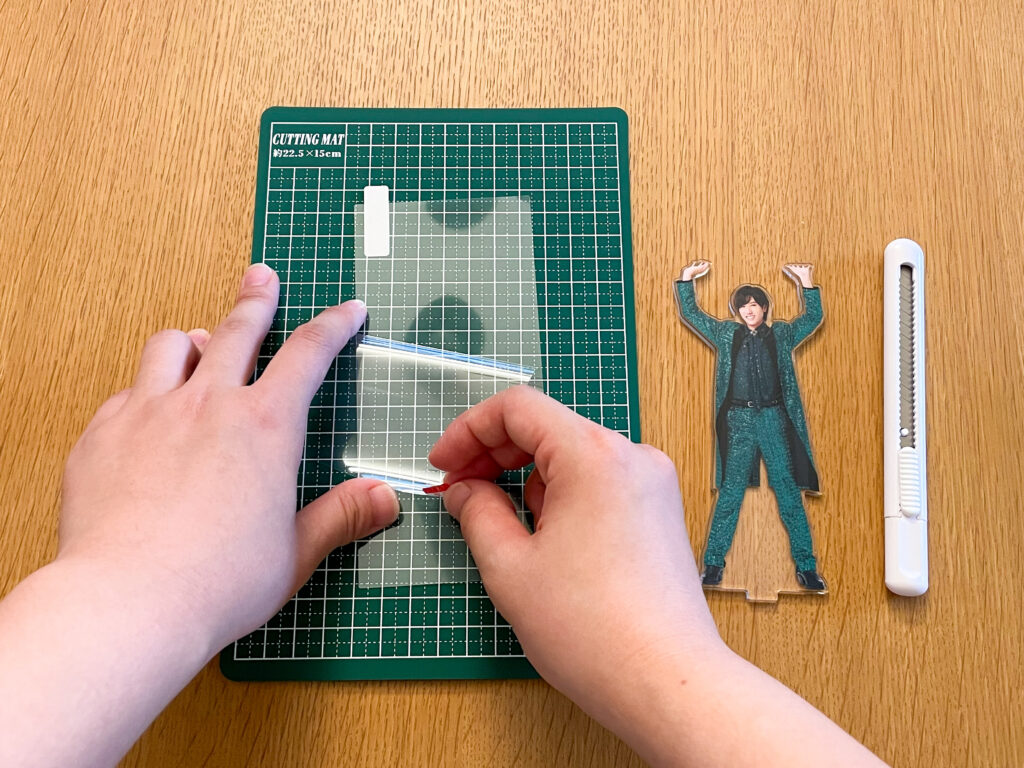
赤シールがついた剥離フィルムを少しだけ剥がして、アクスタの端に貼り付けます。このとき全部剥がさないのがポイント。
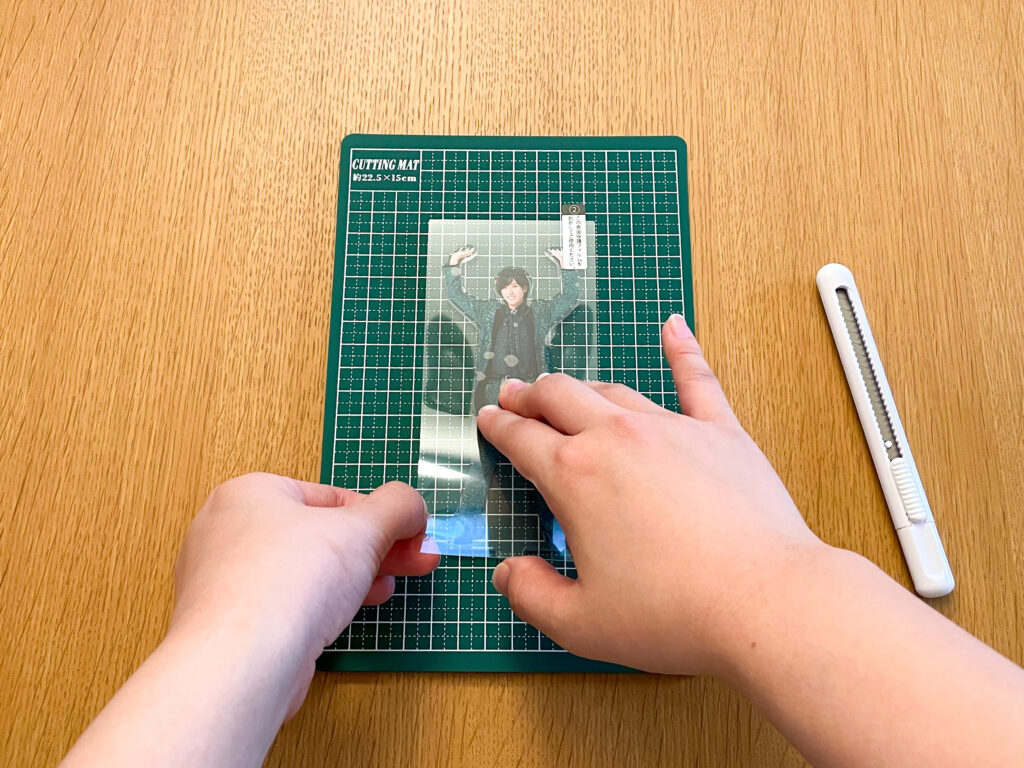
あとは剥離フィルムを少しずつ剥がしながら、空気が入らないようゆっくり貼っていきます。ここまでは想像どおりスムーズ。
でも——小さい気泡は、どうしても入ります。
いつもなら2〜3個程度で収まることが多いのですが、今回はなんと10個も入ってしまいました。1〜2回ほど貼り直してみたのですが、状況は変わらず…
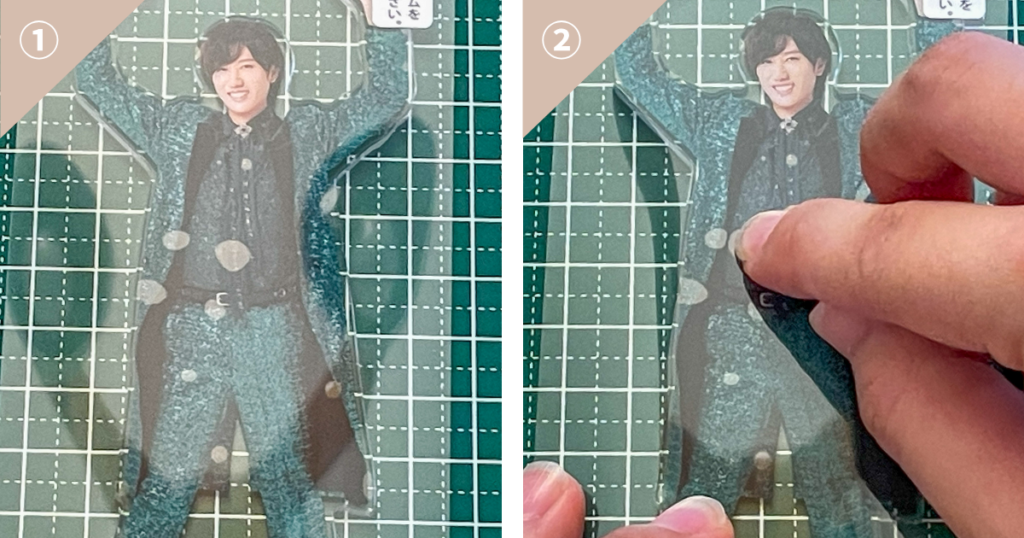
気泡は、指や爪で優しく外側に押し出せば抜けます。貼り付ける時点で完璧にゼロを目指さなくても大丈夫です♡
3. カッターで切り抜く(ここがいちばん大変)
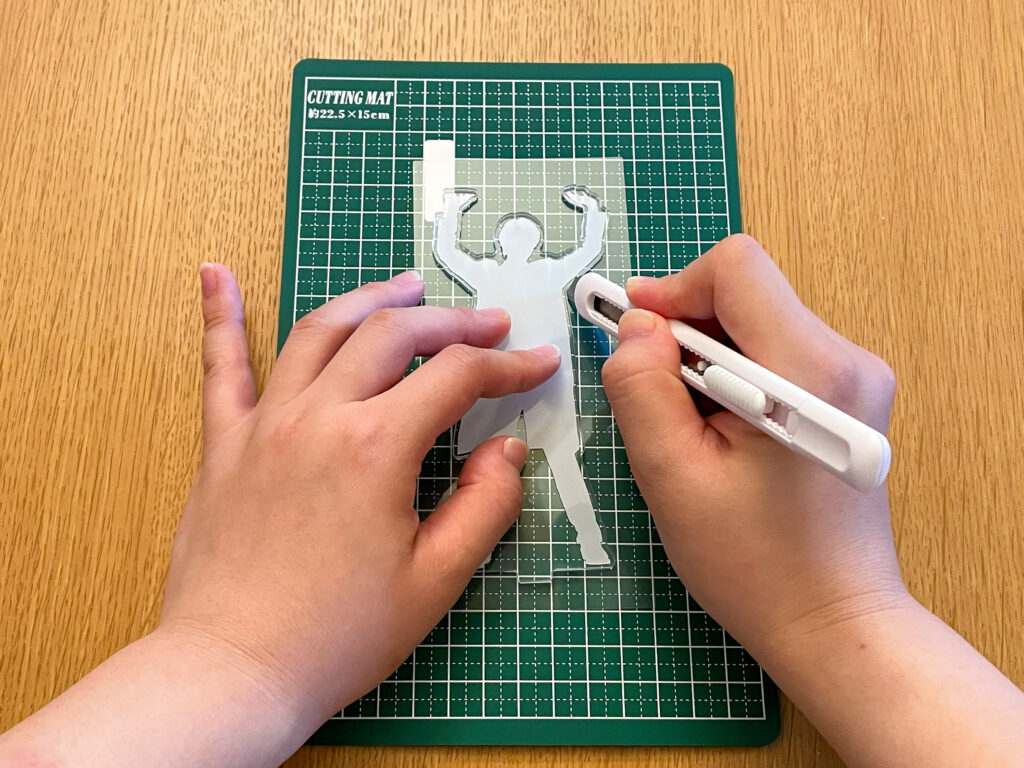
正直にお伝えすると、貼ること自体より切り抜きのほうが何倍も大変でした。
フィルムに厚みがあるので、けっこう力を入れないと切れません。コツは、アクスタの位置をずらしながら、上から下に少しずつ切り込みを入れていくこと。面倒ですが、これが一番確実でした。
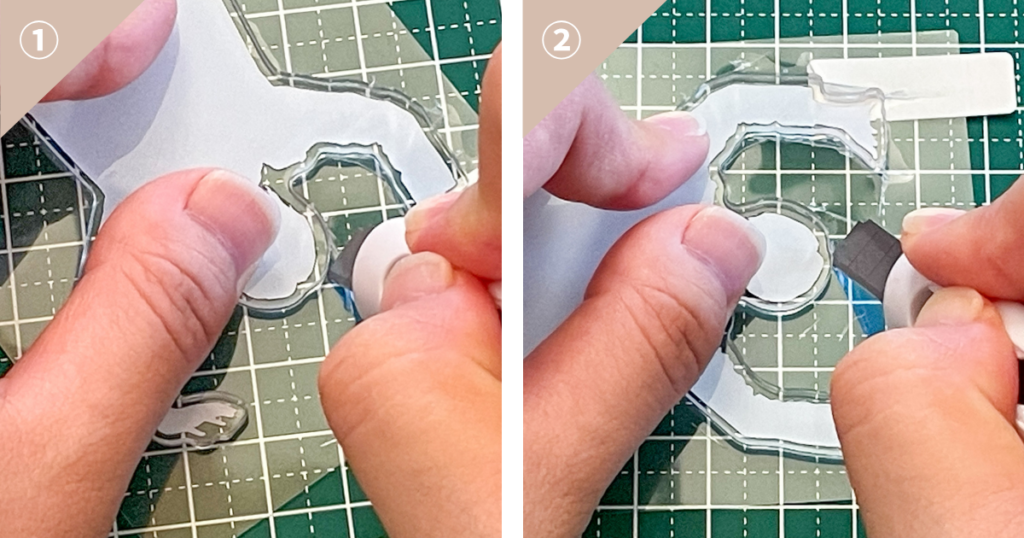
アクスタは人型にくり抜かれているので、細かい角やカーブがとにかく難しいです。とくに角は切り残しが多くなりがちなので、丁寧にカットしてくださいね。
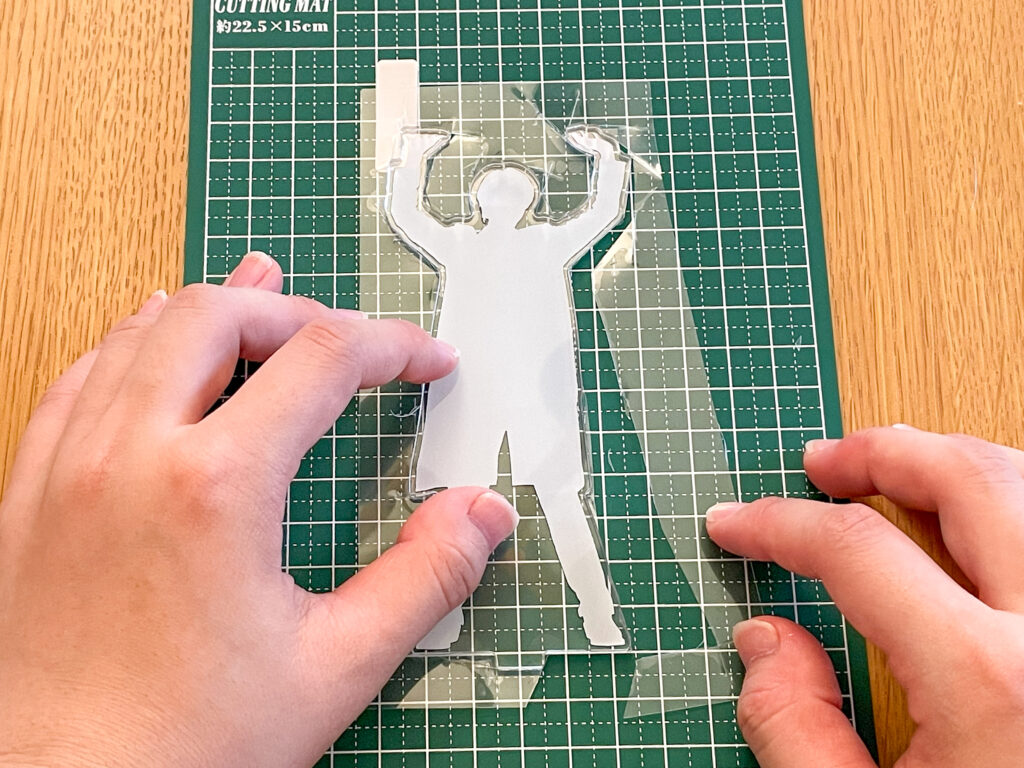
ある程度切り抜けたら、アクスタに貼った部分だけを切り離していきます。
4. はみ出した部分を取り除く
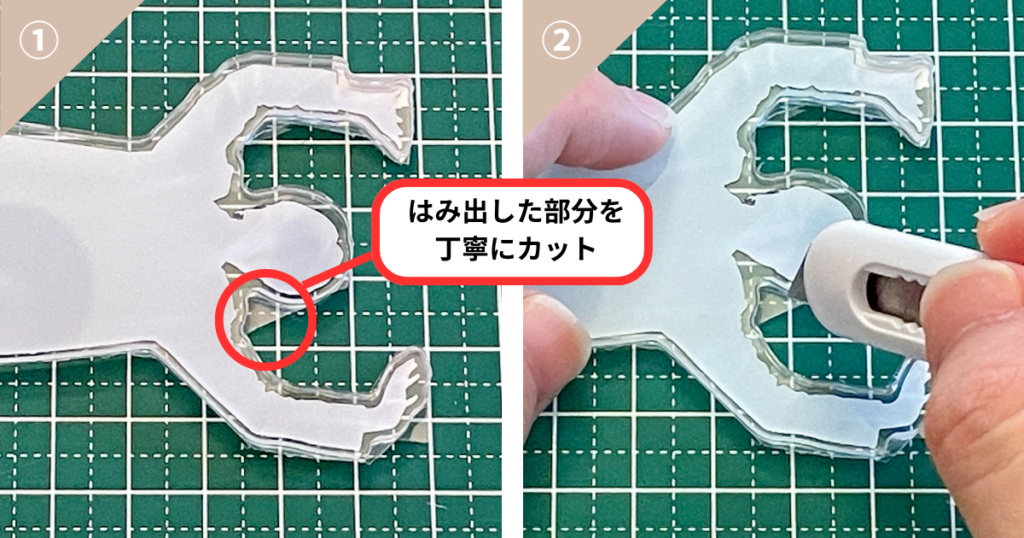
どうしても細かくはみ出してしまう部分を、カッターで地道に取り除いていきます。
これが地味に重要で、はみ出しが引っかかると、フィルムが剥がれやすくなってしまうんです。慣れればできるようになりますが、初めてだとけっこう大変かも。
5. 黒シール(保護フィルム)を剥がして完成!
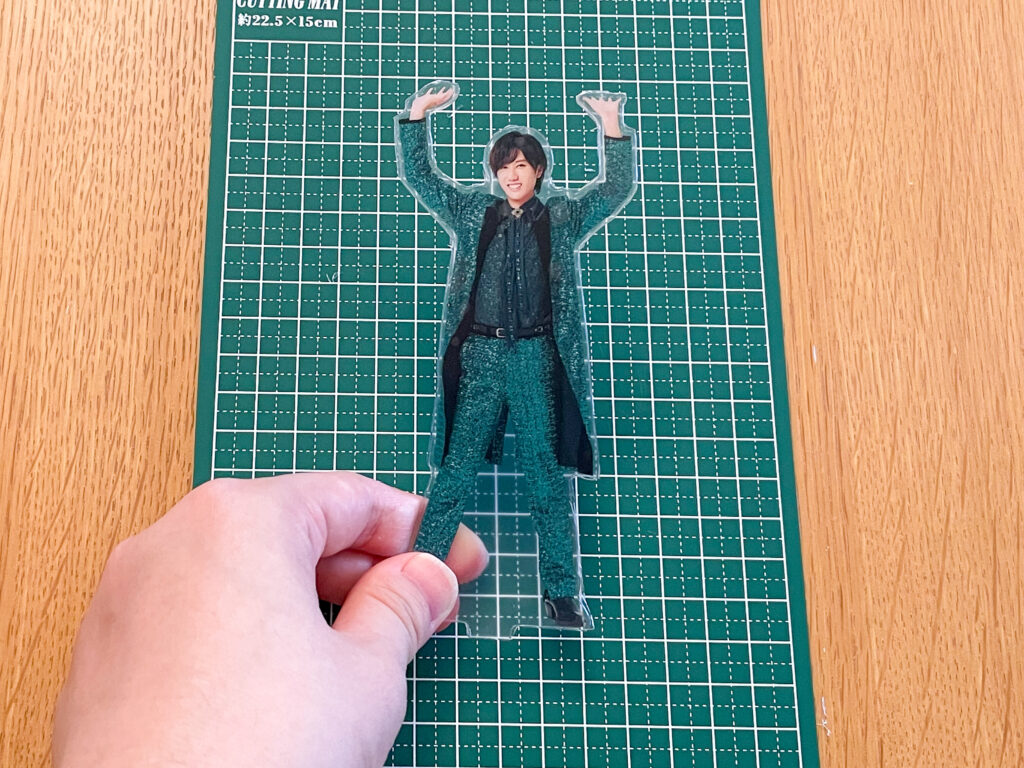
最後に、表面に残っている保護フィルムを剥がしたら完成です!
保護フィルムを剥がし忘れると反射軽減の効果が出ないので、要注意です。剥がした瞬間、表面がサラサラのマットな質感に変わりますよ。
★かかった時間
| 工程 | 時間 |
|---|---|
| 全体 | 約30分 |
| うちカッターでの切り抜き | 約10分 |
| うちはみ出しの処理 | 約10分 |
普段は15〜20分ほどで完成するのですが、今回のアクスタは腕まわりが細かくて時間がかかってしまいました。
作業時間は30分ほど見ておくと安心です。ライブ当日の朝に慌ててやろうとすると、確実に失敗します… 時間に余裕があるときにどうぞ♡
★失敗しても大丈夫です
「1回で完璧に貼らなきゃ」と思うと緊張しますが、貼り直しは2回まで可能でした。3回目で粘着力がなくなってしまったので、そこが限界のようです。
パッケージにも「何度も貼り直したり、粘着面を手で触ったりすると粘着力が低下します」と書かれているので、やり直すなら早めの判断がよさそう。
それに、失敗しても110円。また買いに行けばいいや、と思うと気がラクですよね♡
なお、貼ったフィルムを剥がしたいときは、端にセロハンテープを貼ってゆっくり引っ張るときれいに剥がせます。私が剥がしたときは糊も残らず、アクスタはきれいなままでした。
方法③:それでも残った映り込みは、加工アプリで消す【0円・撮った後から救える】
角度を変えても、フィルムを貼っても、天井の照明が強いお店だとどうしても多少は映り込んでしまうもの。
でも大丈夫。もう撮ってしまった写真も、あとから消せます♡
「モザイク」ってどんなアプリ?
私が普段使っているのが、「モザイク ぼかし&モザイク加工アプリ」です。
| 項目 | 内容 |
|---|---|
| アプリ名 | モザイク ぼかし&モザイク加工アプリ |
| 料金 | 無料(一部機能のみ有料) |
| 対応OS | iOS/Android |
| 使う機能 | 消しゴム |
名前のとおりモザイクをかけるアプリなのですが、今回使うのは「消しゴム」機能だけ。
映り込んでしまった部分をタッチすると、まわりの色となじませて消してくれます。難しい明るさ調整やレタッチは一切いりません。
消しゴム機能は無料で使えるので、課金しなくても十分。画像を保存するときに広告が出ますが、さほど気になりませんでした。
加工できる場所・できない場所
ここがいちばん大事なポイントです。
実際にいろいろ試してみたところ、映り込んだ場所によって、加工できるかどうかがはっきり分かれました。
| 映り込んだ場所 | 加工できる? |
|---|---|
| 頬 | ◯ 自然に消せる |
| 髪 | ◯ 自然に消せる |
| 服 | ◎ 面積が広くていちばんラク |
| 目・鼻・口 | × パーツごと消えてしまう |
| 柄のある部分 | × 違和感が出る |
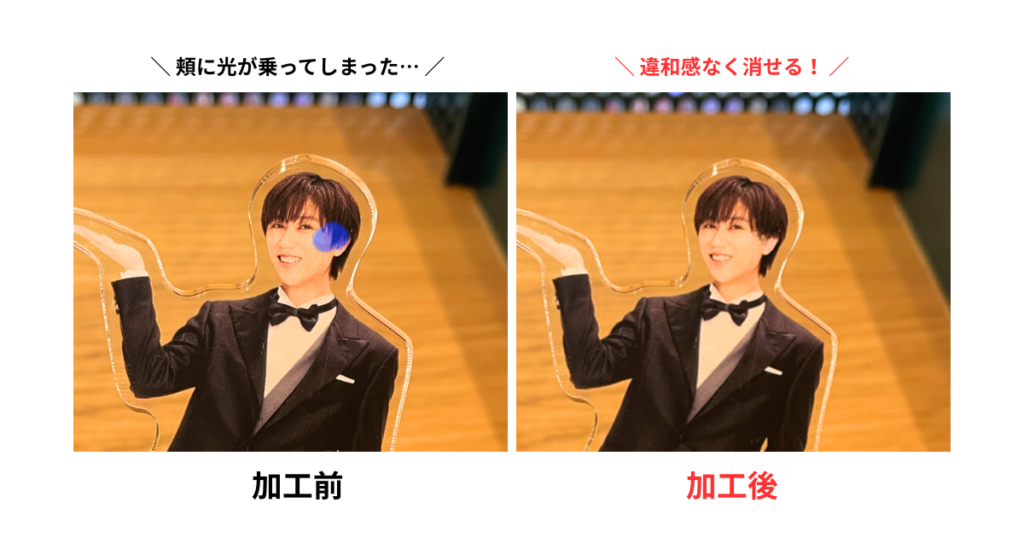
私によくあるのが、頬に光が乗ってしまうパターン。
「お顔だから無理かも……」と思われるかもしれませんが、頬のあたりならまったく違和感なく消せます。単色でのっぺりした部分なので、まわりの肌の色となじんでくれるんです。
髪や服も同じ理由で、きれいに消せます。とくに服は面積が広いので、いちばんラクに加工できますよ。
そして消せるのは、照明の光だけではありません。シャッターを押した自分の指が、アクスタの端にうっすら映り込んでいた——という場合も、同じ消しゴムで消せます。背景が単色なら、驚くほど自然になじんでくれますよ。
★でも、目・鼻・口だけは絶対にNG
同じお顔でも、目や鼻、口にかかった光を消そうとすると大変なことになります。
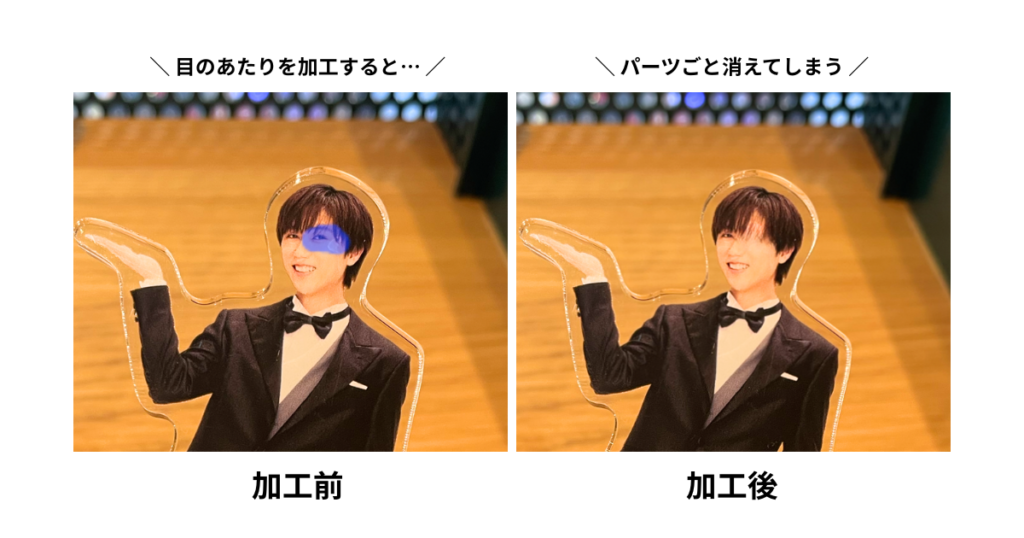
消しゴムはまわりの色となじませる機能なので、パーツごとまるっと消えてしまうんです。推しの目が片方なくなってしまったときは、さすがに申し訳なくてそっと元に戻しました…
★ちなみに、色は関係ありませんでした
「黒っぽい服のほうが消しやすいのかな?」と思って試してみたのですが、色の濃さはあまり関係なかったです。
大事なのは、その部分が単色でのっぺりしているかどうか。頬も髪も服も、単色だから消せる。逆にパーツや柄がある場所は、色に関係なく不自然になってしまいます。
- 無料・1枚1分程度で終わる
- 撮り直さなくていい
- 操作が直感的で迷わない
- 目・鼻・口に映り込むと使えない
- 柄のある服だと不自然になる
実際に加工してみた手順とコツ
やり方はとってもシンプルです。
1. アプリで写真を開く
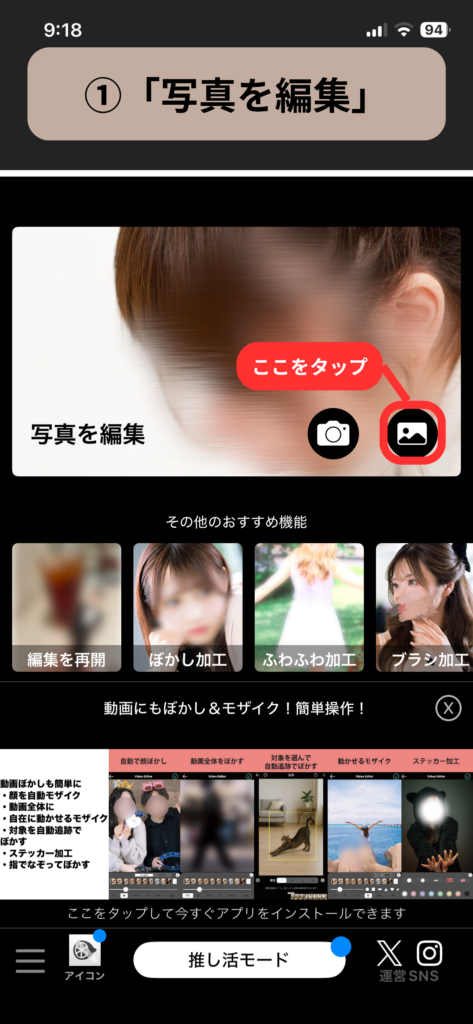
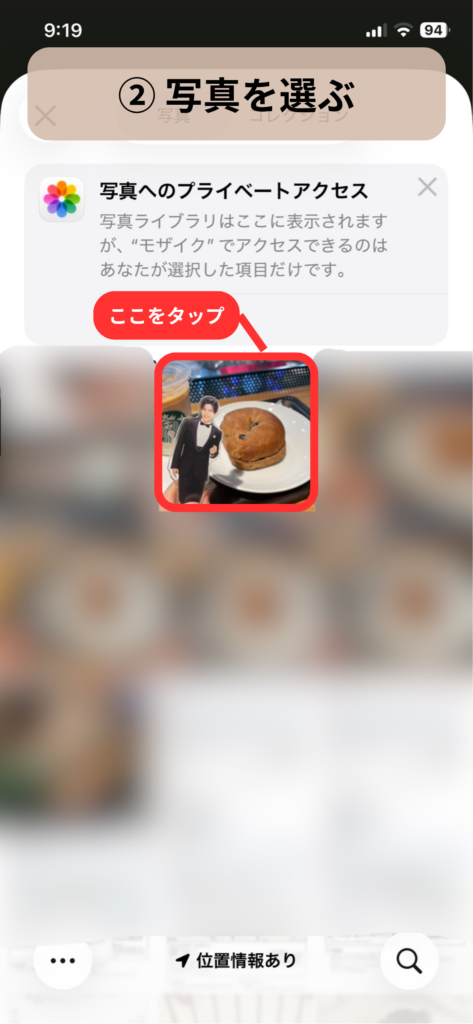
2. 「消しゴム」を選ぶ
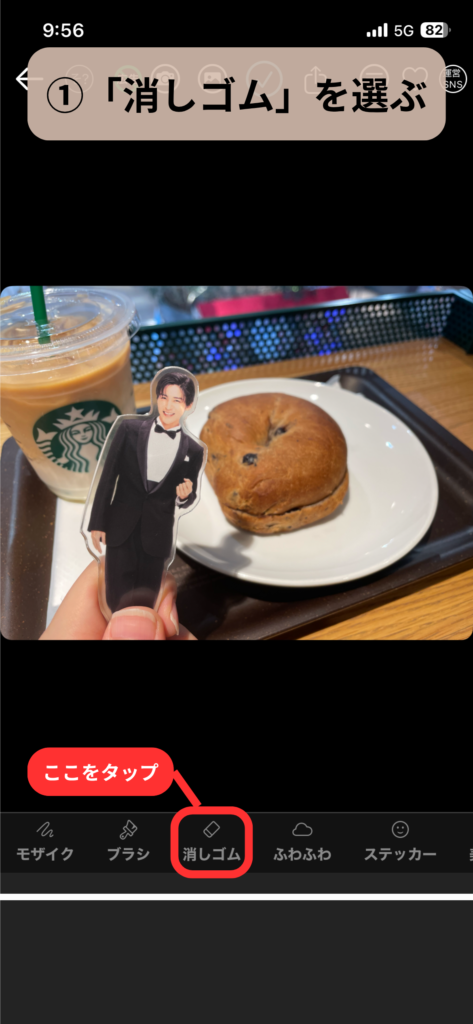
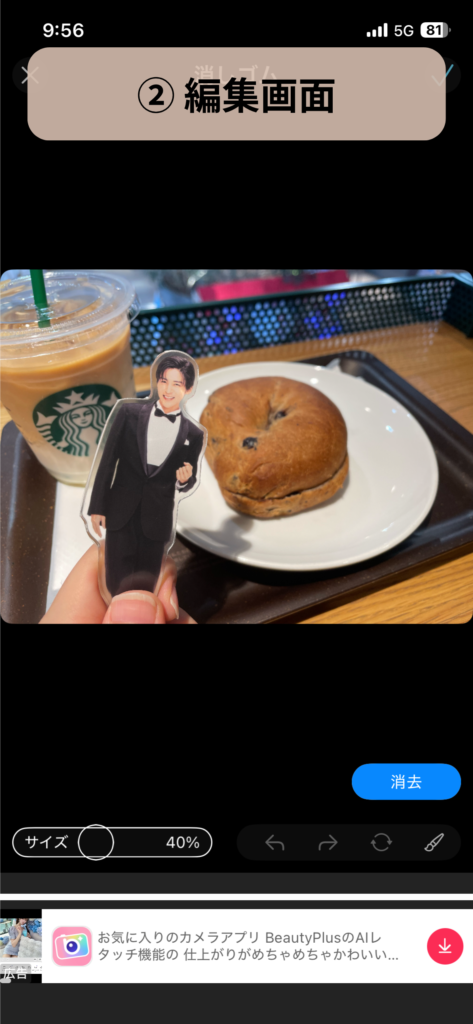
3. 映り込んだ部分をタッチする
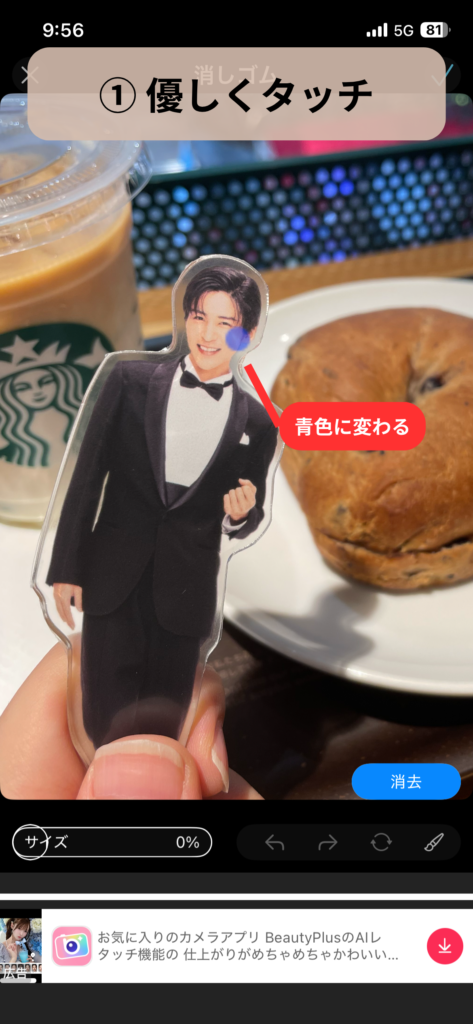
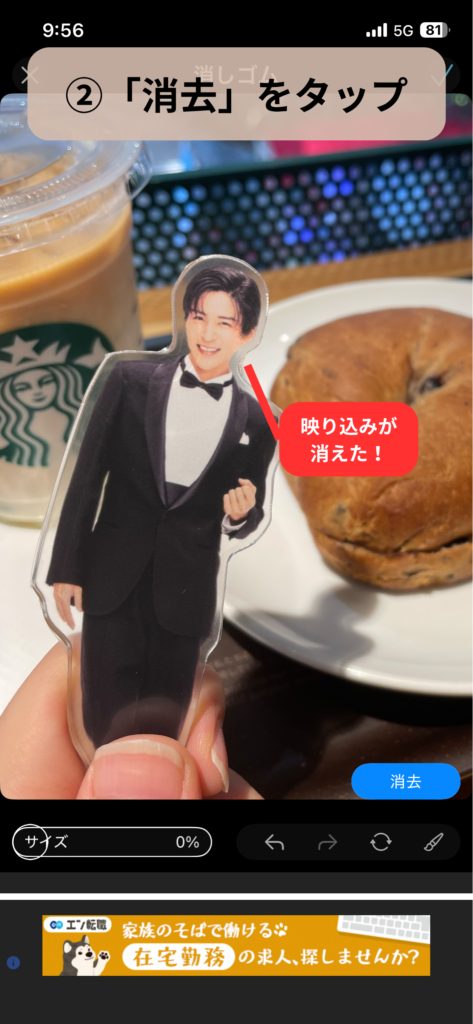
消したい箇所を拡大して編集します。
ここがいちばんのコツなのですが、指でなぞるのではなく、ポンポンと優しくタッチする感覚でやってみてください。
なぞろうとすると範囲が広がりすぎて、消したくない部分まで巻き込んでしまいます。気になる箇所を軽くポンポンとするだけで、驚くほど自然に消えてくれますよ。
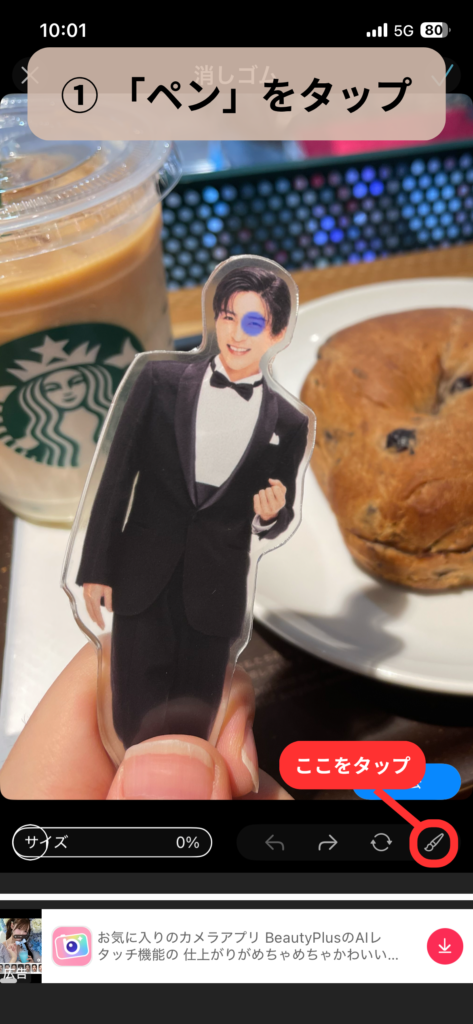
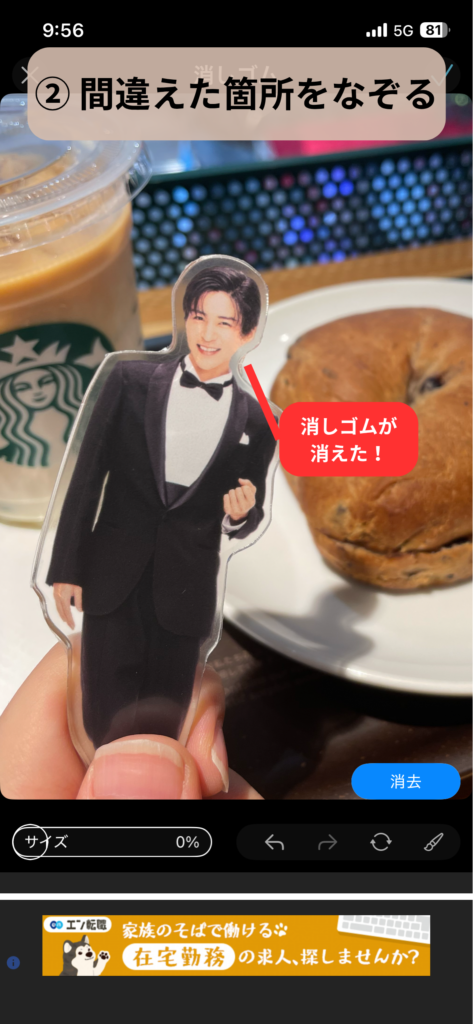
また、間違えた箇所を消しゴムでタッチしてしまった場合は、ペンで復活させることも可能です。
消す箇所はなるべく最小限に留めるのが◎ 消しゴムとペンをうまく活用して、微調整していきましょう。
4. 保存する
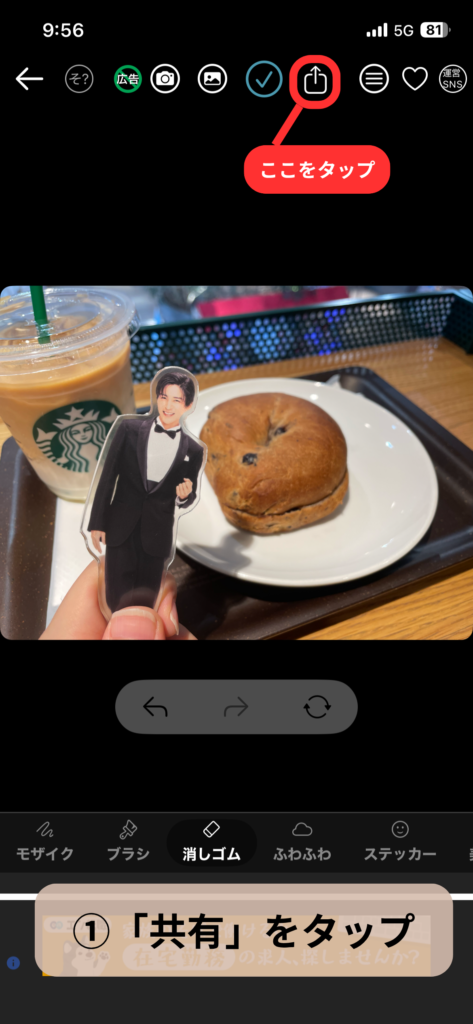
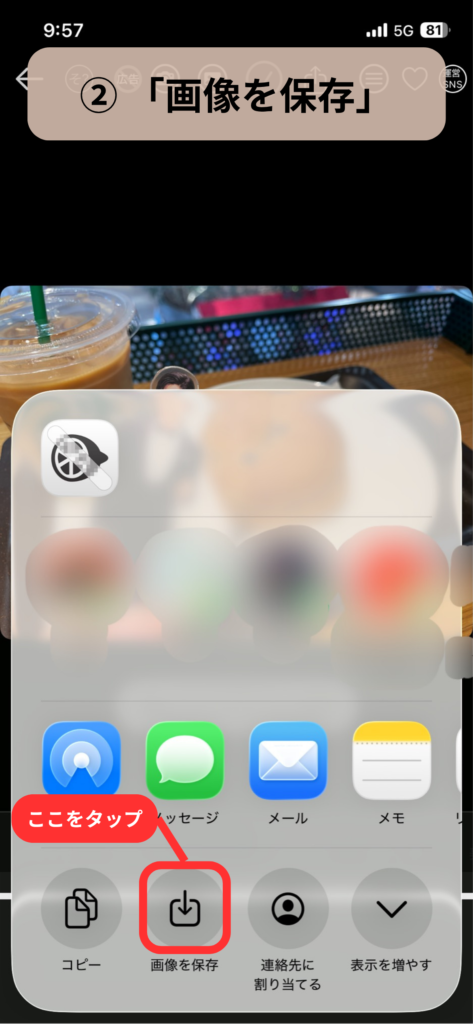
編集できたら、カメラロールに画像として保存するだけ。
1枚あたり1分程度で終わるので、カフェで撮ってその場で直すこともできますよ。
★きれいに仕上げる3つのコツ
- なぞらず、ポンポンとタッチする
- 目・鼻・口には触れない
- 「気にならない程度」で止める——完璧に消そうとすると、かえって不自然になります
とくに最後のコツが大事。多少光が残っていても、写真全体で見ればまったく気になりません。やりすぎないほうが、結果的にきれいに見えます♡
だから「目・鼻・口の映り込み」は撮る時点で避けるのが正解
ここまで読んでいただいて、お気づきかもしれません。
目・鼻・口にかかった光だけは、あとから救えないんです。
頬も髪も服もなんとかなる。でもお顔のパーツにかかってしまったら、加工では手の打ちようがありません。
だからこそ効いてくるのが、方法①のアクスタを傾けるという一手間なんです。
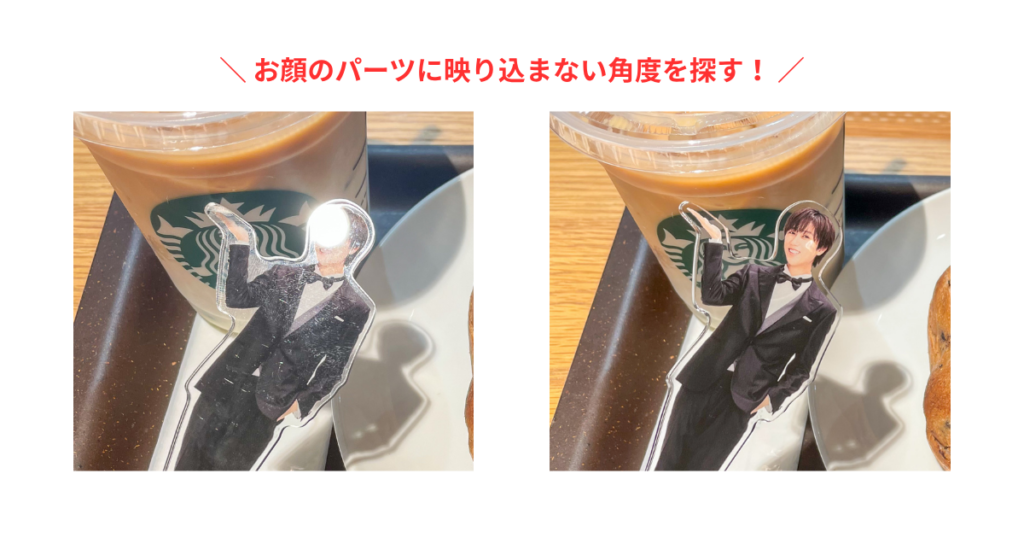
撮る前にほんの少し傾けて、お顔のパーツに映り込みがない角度を探す。たったこれだけで、あとから困ることがなくなります。
撮る前にちょっと傾ける。この一手間が、いちばん確実でした♡
3つを組み合わせると、いちばんきれいに撮れました
ここまで3つの方法をご紹介してきましたが、実際にやってみて分かったのは、それぞれ効果が違うということ。
だから、どれかひとつを選ぶより組み合わせた方が、結果的にラクできれいなんです。
私が普段やっている流れがこちら。
- 1. まずアクスタを傾けて、お顔のパーツに光が乗らない角度を探す
-
あとから救えないのは目・鼻・口だけ。ここさえ避けておけば、残りはなんとかなります。
- 2. フィルムを貼っておけば、そもそも映り込みが少ない
-
貼ってあるだけで映り込みがぐっと減るので、角度探しの時間も短くなります。
- 3. それでも残った映り込みを、頬や服の部分だけ加工で消す
-
仕上げの微調整。1分あれば終わります。
この順番なら、それぞれの弱点をお互いに補い合ってくれるんですよね。
角度調整だけだと毎回の手間が大変。フィルムだけだと強い光は残る。加工だけだとお顔のパーツは救えない。でも3つを組み合わせると、どの弱点も埋まります。
とはいえ、全部やらなきゃいけないわけではありません。
今カフェにいるなら傾けるだけでOKですし、もう撮ってしまった写真なら加工だけで十分。自分の状況に合わせて、使えるものを使えばいいんです♡
おまけ:フィルムは傷や指紋からも守ってくれる
最後にひとつ、うれしい発見を。
反射軽減フィルムって、反射対策のつもりで貼ったのに、指紋や擦れからも守ってくれるんです。
アクスタを手に持って撮っていると、どうしても指紋がつきますよね。表面が擦れて細かい傷がつくことも。フィルムを貼っておけば、そういうダメージからも推しを守れます。
しかもフィルムの表面はサラサラしているので、そもそも指紋がつきにくい。カフェに持っていくアクスタにこそ、貼っておくと安心です◎
アクスタの傷防止については、こちらの記事で詳しくまとめています。
アクスタの反射防止に関するよくある質問
そもそもなぜアクスタは反射するの?
アクリルの表面がとてもなめらかだからです。
ツルツルした面は鏡のように光を跳ね返すので、天井の照明や窓の光がそのまま写り込んでしまいます。カフェのスポットライトのような強い光ほど、くっきり映ってしまうんですね。
だからこそ、光の当たり方を変える(傾ける)か、表面に凹凸をつくる(反射軽減フィルムを貼る)のが対策になるわけです。
もともと貼ってある透明フィルムは、剥がさないほうが反射しない?
いいえ、逆です。
アクスタを開封したときに貼られている出荷時のフィルムは、輸送中の傷を防ぐためのもの。光沢のある素材なので、反射防止の効果はありません。
むしろ貼ったままだと表面が少し曇って見えてしまうので、剥がしてから反射軽減フィルムを貼るのが正解です。
「端が見つからなくて剥がせない」「爪で引っ掻いて傷をつけそうで怖い」という方は、こちらの記事で剥がし方を詳しく解説しています(↓↓)
反射軽減フィルムは、あとから剥がせる?糊は残らない?
きれいに剥がせます。私が剥がしたときは、糊も残らずアクスタはきれいなままでした。
剥がすときは、セリアの反射軽減フィルムの端にセロハンテープを貼って、ゆっくり引っ張るのがおすすめ。爪を立てるとアクスタ本体に傷がついてしまうので気をつけてくださいね。
「合わなかったら剥がせばいい」と思えると、気軽に試せますよね♡
また商品パッケージには、長時間貼り続けるとフィルムが変色したり、日焼けで貼り付け跡が残ったりする場合があるとも書かれています。ずっと貼りっぱなしにするのではなく、撮影に使う期間だけと考えておくと安心です。
スマホの明るさを下げると、反射は目立たなくなる?
試してみたのですが、あまりおすすめできません。
たしかに白飛びした部分は落ち着くのですが、写真全体が暗くなってしまって、まったく映えないんです。推しの表情まで暗くなってしまっては本末転倒ですよね。
明るさは自動のままでOK。それより角度を変えたほうが、ずっと効果があります。
ダイソーやキャンドゥでも売ってる?
2026年8月時点で、都内の店舗をいくつか回ってみましたが、見つけられませんでした。
現時点ではセリアで探すのが確実そうです。今後見つかったら、この記事も更新しますね。
アクキー(アクリルキーホルダー)にも貼れる?
貼れます。
ただしフィルムのサイズが約150×70mmとアクキーには大きめなので、切って使うことになります。アクキー専用サイズのフィルムは、セリアでは見つけられませんでした。
こちらも見つけたら追記しますね。
まとめ|自分に合った方法で、推しの世界観を守ろう
アクスタの反射を防ぐ3つの方法、いかがでしたか。
最後にもう一度、それぞれがどんな場面に向いているかをまとめておきます。
| こんなときは | この方法 |
|---|---|
| 今すぐ、その場でなんとかしたい | アクスタを傾ける |
| 手持ち撮影の映り込みを減らしたい | 反射軽減フィルムを貼る |
| もう撮ってしまった写真をなんとかしたい | 加工アプリで消す |
全部やろうと思わなくてもOK。
私はカフェで手に持って撮る用のアクスタには反射軽減フィルムを貼って、自宅で保存する用には貼らないようにしています。用途で分けておくと、どちらも気持ちよく楽しめますよ。
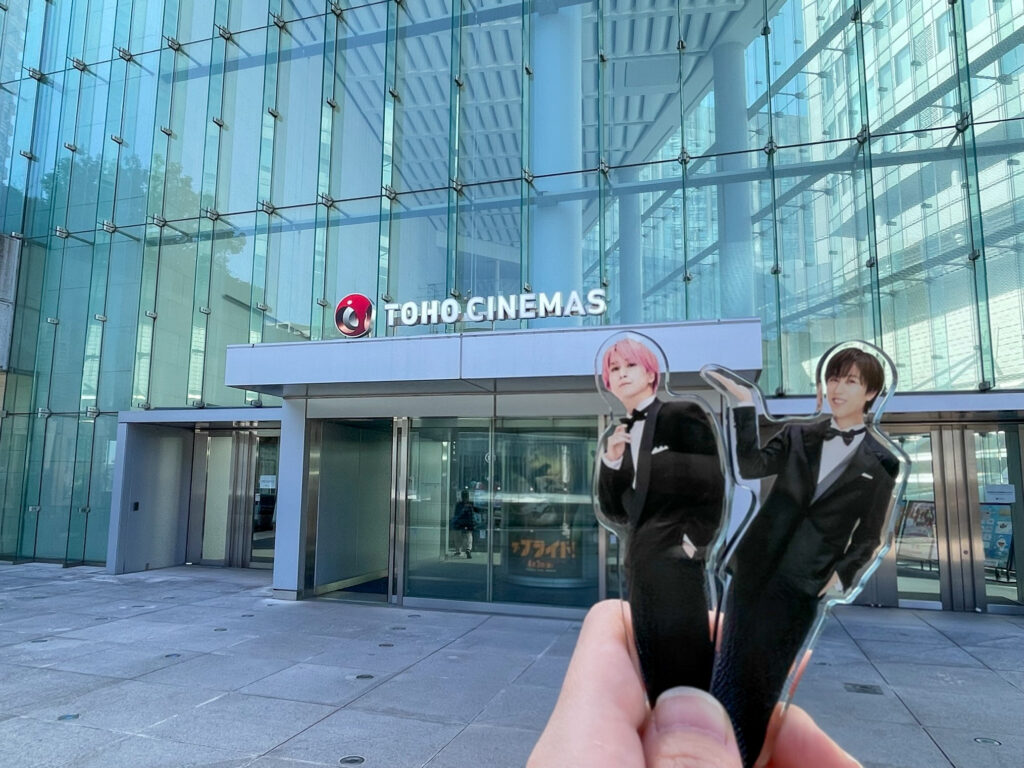
アクスタの写真に映り込む生活感って、ほんの少しの工夫で減らせるものでした。
天井の照明も、後ろの椅子も、自分の指も写っていない一枚。推しだけがそこにいる写真が撮れたときって、なんだか嬉しくなりますよね。
まずは今日、アクスタをちょっとだけ傾けてみるところから。自分に合った方法を選んでみてください♡