「初回盤も通常盤も、特典欲しさにちゃんと買ったのに…結局スマホで聴けてない!」そんな推しのCD、おうちで眠っていませんか?
しかも、初回盤の限定曲やカップリングって、サブスクに配信されていないことも多いんですよね。「あの曲、スマホでも聴きたいのに…」というモヤモヤ、すごく分かります。
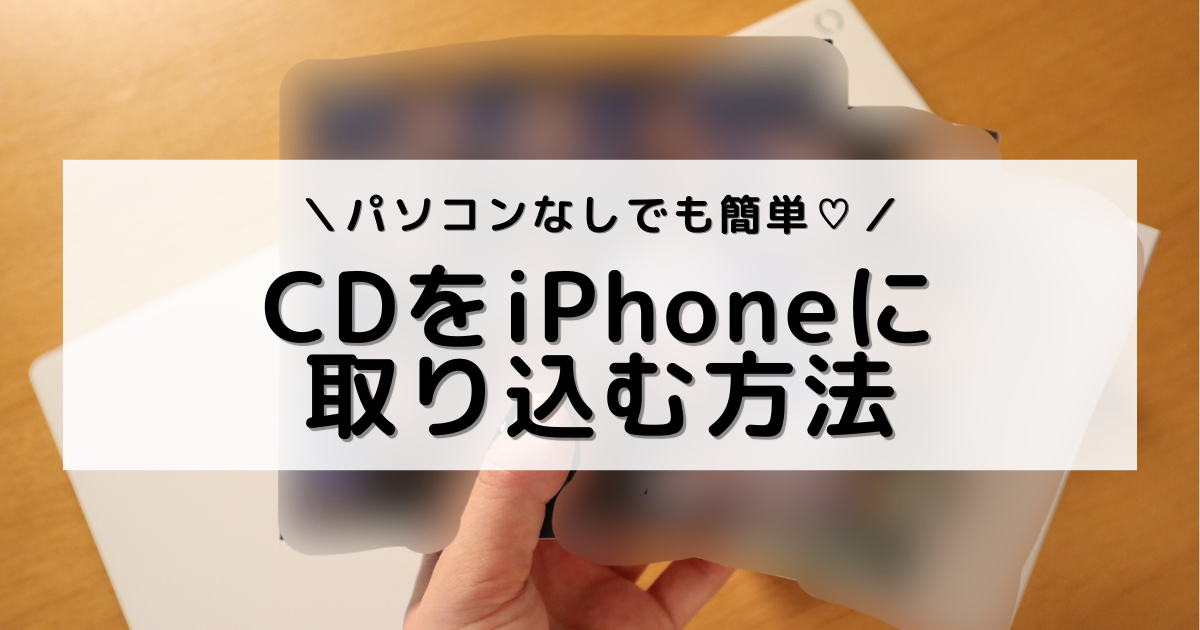
でも安心してください。結論から言うと、「スマホ用CDレコーダー」が1台あれば、パソコンなしでもiPhoneに直接CDを取り込めます。 しかも思っているよりずっと簡単で、仕事終わりの夜にソファでくつろぎながらサクッと完結しちゃうんです♡
この記事では、推し活歴10年・現役でSnow Manを推している私が、CDをiPhoneに取り込む方法を「パソコンを使う方法」と「パソコンなしでスマホで完結する方法」の2パターンに分けて、どっちが自分に合うかが分かるようにやさしく解説します。
約5分で読み終わる内容です。読み終わる頃には、棚で眠っていた推しのCDを今日のうちにiPhoneで楽しめるようになりますよ♪

まち子
- 推し活歴10年のアラサーOL
-
宝塚歌劇からSnow Manまで、幅広い推し活経験を持つ現役オタク(現場参戦50回以上!)
- 推し活に関するお役立ち情報を発信
-
ライブ準備・グッズ収納・お出かけスポットなど、実体験をベースにした実用的なノウハウをお届け
- 大切にしている価値観「オタクも推しと同じように輝いている」
-
限られた時間やお金の中で自分らしく推し活を楽しむ、前向きなオタクたちを応援することをミッションに日々活動中!
iPhoneにCDを取り込む方法は2つ!PC派とスマホ派、どっちが自分に合う?
「CDをiPhoneに取り込みたいけれど、そもそもどうやるの…?」と手が止まってしまう方、実はとても多いんです。
その理由はシンプルで、iPhoneにはCDを入れる場所(CDドライブ)がそもそも付いていないから。だから「CDを読み込むための別の機器」を用意してあげればOKなんです!
その方法は、大きく分けて次の2つ。
- パソコンを使って取り込む方法(iTunes/ミュージックアプリ+外付けCDドライブ)
- パソコンなし・スマホだけで取り込む方法(スマホ用CDレコーダー)
どちらでもiPhoneで推しの曲を楽しめるのは同じですが、準備するものや手間のかかり方が大きく違います。「自分はどっちが向いてる?」と思いながら読んでみてくださいね♪
1. パソコンを使って取り込む方法(iTunes+外付けドライブ)
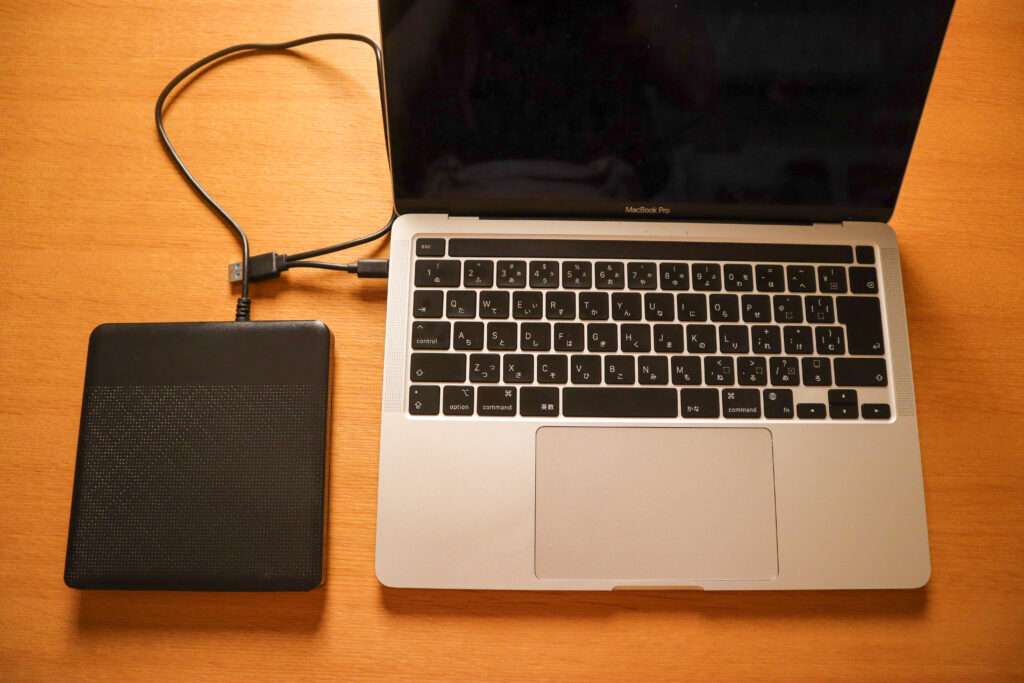
一般的にメジャーなのが、パソコンとiTunes(※)を使う方法です。
ただ、最近のパソコンはCDドライブが付いていないモデルも多く、その場合は外付けのCDドライブを別で用意する必要があります。さらに、パソコンでCDを読み込んだ後、iPhoneと同期してようやく曲が転送されるという流れで、設定や手順がやや複雑に感じることも。
しかも気をつけたいのが、この同期。操作を間違えると、もともとiPhoneに入っていた曲が消えてしまうことがあるんです…。これはちょっと怖いですよね。
私も以前はパソコンで取り込んでいましたが、準備と手間がかかるのが正直なところ。具体的な手順は、Apple公式サイトでも確認できます。
▶︎PCでCDの曲をiTunesに読み込む(Apple公式サイト)
(※) 使用するアプリはお使いのパソコンによって異なります。Macは「ミュージック」アプリ、Windowsは「iTunes」または「Apple Music」アプリを使う形になります。
2. パソコンなし・スマホだけで取り込む方法(スマホ用CDレコーダー)
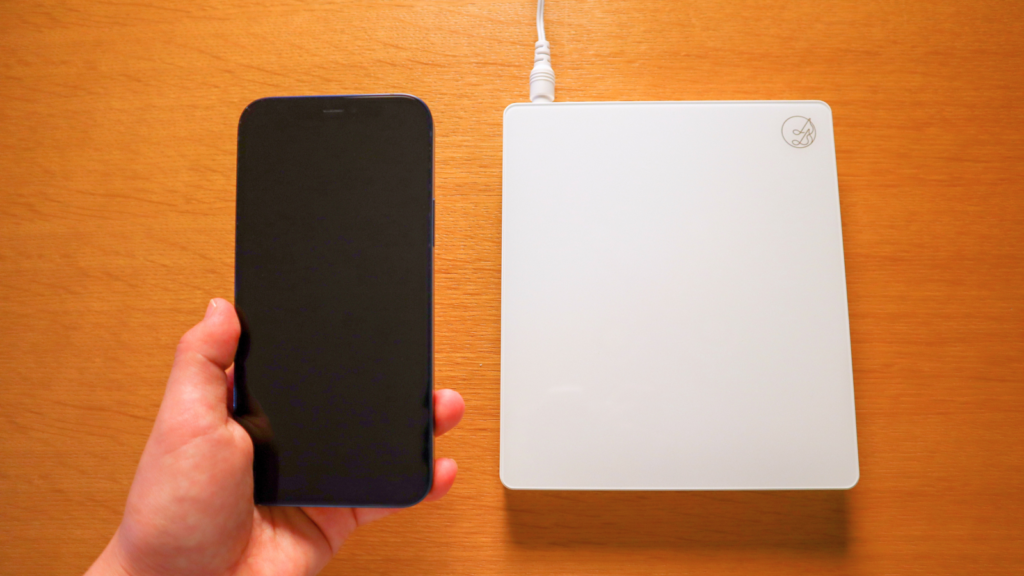
「パソコン持ってない」「あっても出すのが面倒…」という方にぴったりなのが、スマホ用CDレコーダーを使う方法です。
代表的なのが、「CDレコ」や「ラクレコ+」といった専用機器。これらを使えば、パソコンを一切使わずに、iPhoneへ直接CDを取り込めちゃいます。
やることは、たった3ステップ♪
- 専用アプリをiPhoneにインストール
- CDレコーダーとiPhoneを接続(ケーブル or Wi-Fi)
- CDをセットして、取り込み開始 → 完了!
あとはアプリの案内に沿って進めれば、アルバム情報やジャケット写真まで自動で取り込めます。パソコンの起動も、面倒な同期作業もいりません。
思い立ったその場で、仕事終わりの夜でもさっと完結する手軽さが、最大の魅力なんです♡
結局どっちがラク?忙しいオトナ女子にはスマホ完結がおすすめな理由
2つの方法を「手軽さ」で比べると、その違いがはっきり見えてきます。
| 比較ポイント | パソコンを使う方法 | スマホだけで完結する方法 |
|---|---|---|
| 必要なもの | パソコン+外付けドライブ | スマホ用CDレコーダー |
| 準備の手間 | △(起動・接続・同期が必要) | ◎(アプリを入れるだけ) |
| 取り込みの手軽さ | △(手順が多め) | ◎(3ステップで完了) |
| 曲が消える心配 | △(同期エラーのリスクあり) | ◎(基本的に不要) |
| パソコンの要否 | 必須 | 不要 |
こうして並べてみると、パソコンを使う方法は準備するもの・手順が多め。途中で「やっぱり面倒…」と挫折してしまう原因にもなりがちです。
その点、スマホ完結なら手順もシンプルで分かりやすく、同期で曲が消える心配もありません。仕事終わりのクタクタな夜でも、買ったその日にソファでくつろぎながらさっと取り込める。「いつかやろう」の先延ばしが、思い立った瞬間に終わるんです。
仕事にプライベートに忙しいオトナ女子こそ、面倒な作業がパッと片付くスマホ完結の方法が断然おすすめですよ♡
スマホ用CDレコーダーって何を選べばいいの?代表的な2つを紹介
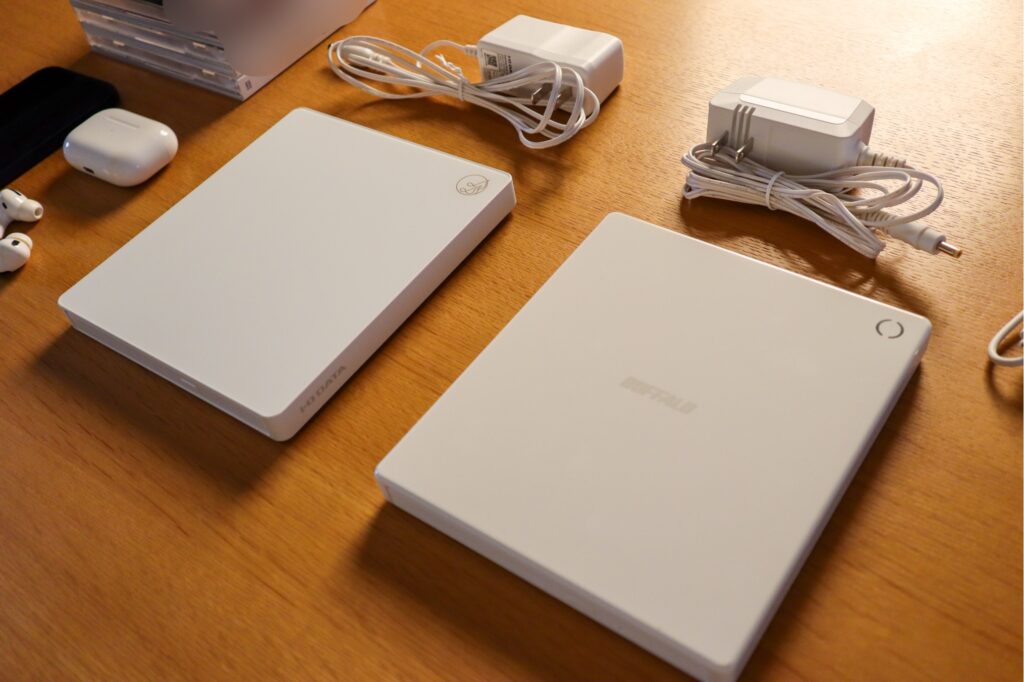
「スマホで完結できるのは分かったけど、結局どれを選べばいいの?」という方へ。まずは代表的な2つをおさえておけば大丈夫です♪
1. CDレコ(アイ・オー・データ)
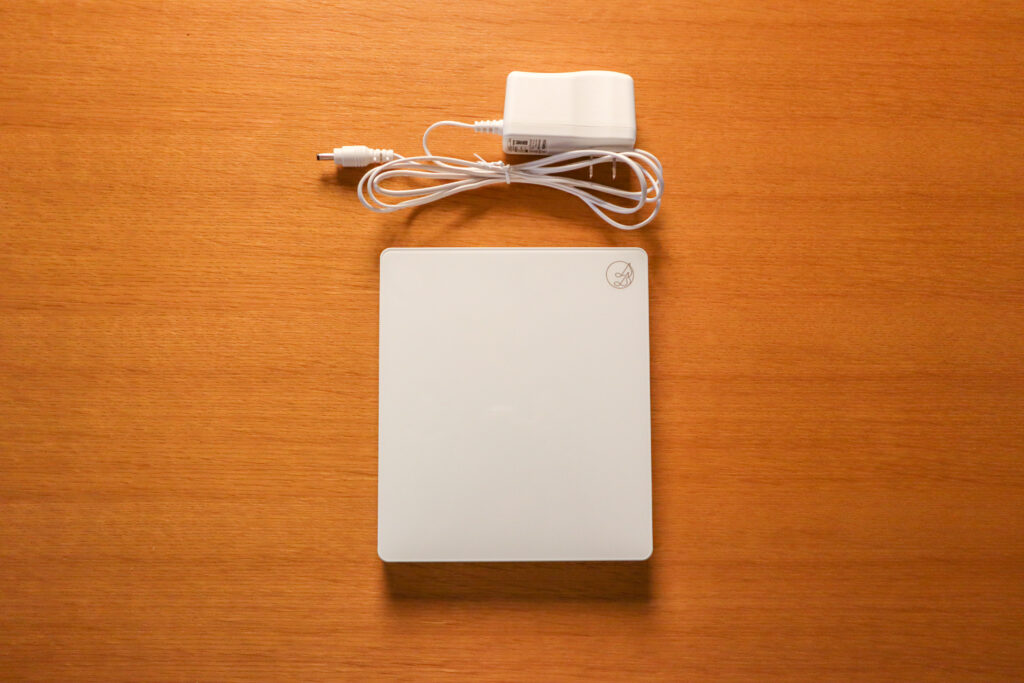
CDレコはCDの取り込みはもちろん、iTunes・Apple Musicの曲も1つのアプリでまとめて再生できるのが大きな特徴。配信先行リリースの新曲も、アプリを切り替えずに楽しめます。毎日たくさん推しの曲を聴くヘビーユーザーさんにぴったりです。
2. ラクレコ+(バッファロー)
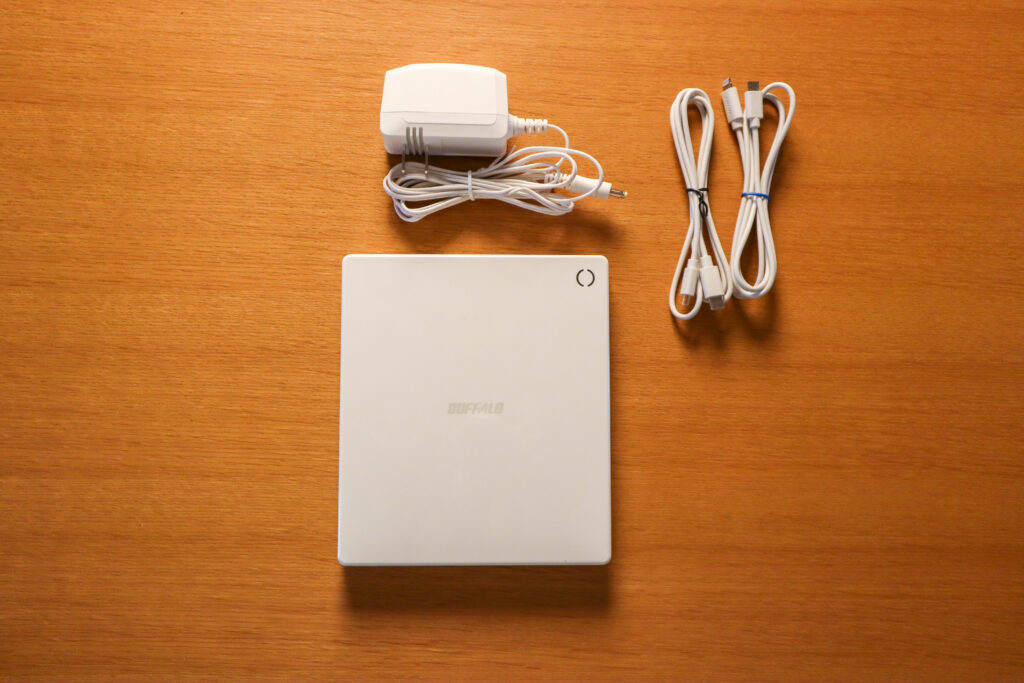
ラクレコ+は操作がシンプルで、価格も手に取りやすいのが嬉しいポイント。8,880円から手に入るので、「まずは気軽にCD取り込みを試してみたい」という方に向いています。
※価格は2026年時点の参考価格です。最新の価格は各販売ページでご確認ください。
どちらもパソコンなしでCDをiPhoneに取り込めるという便利さは共通。あとは自分の使い方に合わせて選ぶだけです。
とはいえ、価格・取り込みスピード・使い心地など、選ぶ前に気になるポイントもありますよね。実際に両方を使って8項目を徹底比較した記事があるので、ぜひこちらを参考にしてみてください♡
\CDレコとラクレコ+の違いを実際に試して徹底比較♡/
よくある疑問
CDから取り込んだ曲は音質が落ちる?
「CDレコ」「ラクレコ+」なら、CDと同じ高音質(FLAC)から、容量を節約できる音質(AAC)まで選べます。お気に入りの曲は「FLAC」で、スマホの容量に余裕がないときは「AAC」で、と使い分けできるので安心ですよ♡
CDの取り込みって違法じゃないの?
自分で買ったCDを、自分で楽しむためにiPhoneへ取り込むのは問題ありません。ただし、取り込んだ曲を他人にあげたり、ネットにアップしたりするのはNG。あくまで自分用として楽しみましょうね。
取り込んだ曲はサブスクの曲と一緒に聴ける?
機種によります。「CDレコ」ならApple Musicに対応しているので、CDの曲とサブスクの曲を1つのアプリでまとめて聴けます。「配信もCDも全部まとめて楽しみたい♡」という方には嬉しいポイントです。
Wi-Fiがなくても取り込める?
取り込めます。ケーブルモデルなら、そもそもWi-Fiは不要。Wi-Fiモデルでも、「CDレコ」「ラクレコ+」なら機器とスマホを直接Wi-Fiで繋げるので、自宅にWi-Fi環境がなくても取り込めます♪
まとめ|推しの曲をいつでもそばに♡今日からCDをiPhoneで楽しもう!
CDをiPhoneに取り込めるようになると、毎日がちょっと変わります。
通勤電車で、ニューシングルの新曲をこっそり聴いてニヤニヤ。ライブ前の移動中には、セトリを予習しながらテンションを高めて。推しの声が、いつでもポケットの中にいてくれる——そんな安心感って、たまらないですよね♡
おさらいすると、iPhoneにCDを取り込む方法は次の2つ。
- パソコンを使って取り込む方法(iTunes/ミュージックアプリ+外付けCDドライブ)
-
手順は多めだけど手持ちのPCでできる
- パソコンなし・スマホだけで取り込む方法(スマホ用CDレコーダー)
-
3ステップで、思い立った瞬間にサクッと完結
棚で眠っていた推しのCDも、スマホ用CDレコーダーを使えば、思い立った今日のうちにiPhoneで楽しめます。「いつかやろう」と先延ばしにしていた取り込み作業を、仕事終わりの夜にすぐ終わらせて、推しのいる毎日をもっと楽しんじゃいましょう♪
どの機種が自分に合うか迷ったら、CDレコとラクレコ+を実際に使い比べたこちらの記事がきっと参考になります。あなたにぴったりの1台を、ぜひ見つけてくださいね♡
\CDレコとラクレコ+、あなたに合うのはどっち?/
\CDレコの詳しい使用感&各モデルの違いはこちら♡/