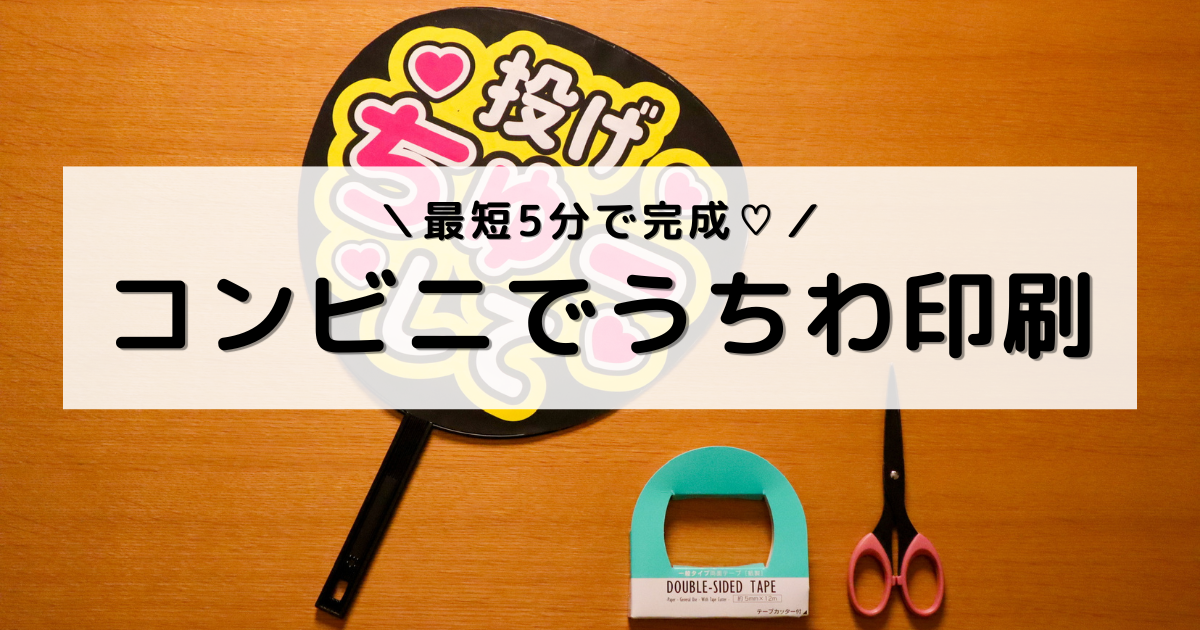
「うちわ文字を作ったけど、どうやって印刷すればいいの?」
「コンビニで印刷できるって聞いたけど、サイズとか設定がよく分からない…」
ライブ前って準備がギリギリになりがちだから、できれば今すぐサクッと印刷したいですよね。でも、設定を間違えて「サイズが合わない」「思ったより小さい…」なんて失敗は絶対に避けたいところ。
この記事では、推し活歴10年のジャニオタOLの私が、うちわ文字をコンビニで失敗せずに印刷するやり方を分かりやすく解説します。
特に、セブンイレブンの「かんたんnetprint」がおすすめ!スマホから画像をアップロードするだけで簡単に印刷設定ができ、最短5分でキレイに仕上がるのが魅力です。
この記事を読めば、コンビニで迷わずうちわ文字を印刷できて、ライブ当日も安心して使えます◎
「これなら私にもできそう!」と思ったら、そのままコンビニに行って試してみてくださいね♡
まち子
- 推し活歴10年のアラサーOL
-
宝塚歌劇からSnow Manまで、幅広い推し活経験を持つ現役オタク(現場参戦50回以上!)
- 推し活に関するお役立ち情報を発信
-
ライブ準備・グッズ収納・お出かけスポットなど、実体験をベースにした実用的なノウハウをお届け
- 大切にしている価値観「オタクも推しと同じように輝いている」
-
限られた時間やお金の中で自分らしく推し活を楽しむ、前向きなオタクたちを応援することをミッションに日々活動中!
コンビニでうちわ文字は印刷できる?結論と失敗しないやり方を解説
「コンビニでうちわ文字って本当に印刷できるの?」と不安に思いますよね。結論として、アプリで作ったうちわ文字はスマホからコンビニで簡単に印刷できます。
しかも、やり方さえ分かれば最短5分で完成するので、ライブ前のギリギリ準備でも大丈夫です♡
アプリで作成したうちわ文字はコンビニで印刷できる
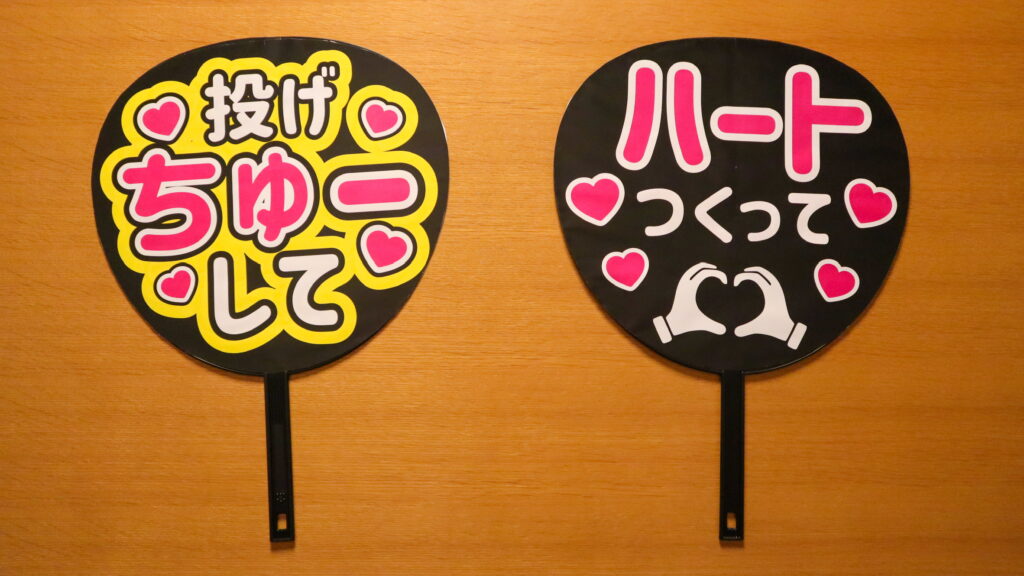
『ファンサください!』や『BeautyPlus』などのアプリで作ったうちわ文字は、そのままコンビニ印刷が可能です。
これらのアプリで保存したデータは「画像ファイル(JPEG・PNG)」として扱われ、コンビニのネットプリントに対応しています。
スマホで撮影した写真をコンビニで印刷できるのと同じように、うちわ文字もそのままプリントできるんですよ♪
スマホで完結するセブンイレブンがおすすめ
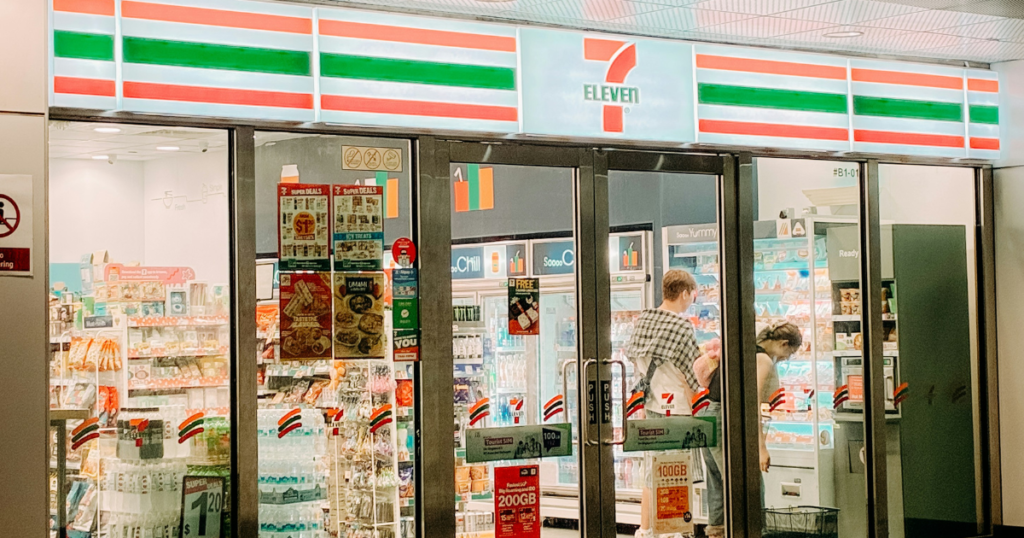
ライブ前で急いでいる方や自宅にパソコンがない方は、セブンイレブンがおすすめです。
セブンイレブンの「かんたんnetprint」というアプリを使えば、スマホから画像をアップロードして印刷設定をするだけで、簡単にプリント可能。
USBやパソコンを使う方法だと事前準備が必要ですが、セブンならスマホ一つで完結するので、外出先でもすぐ対応できます◎
\スマホからそのまま簡単印刷/
今回紹介する「5分でできる最短ルート」
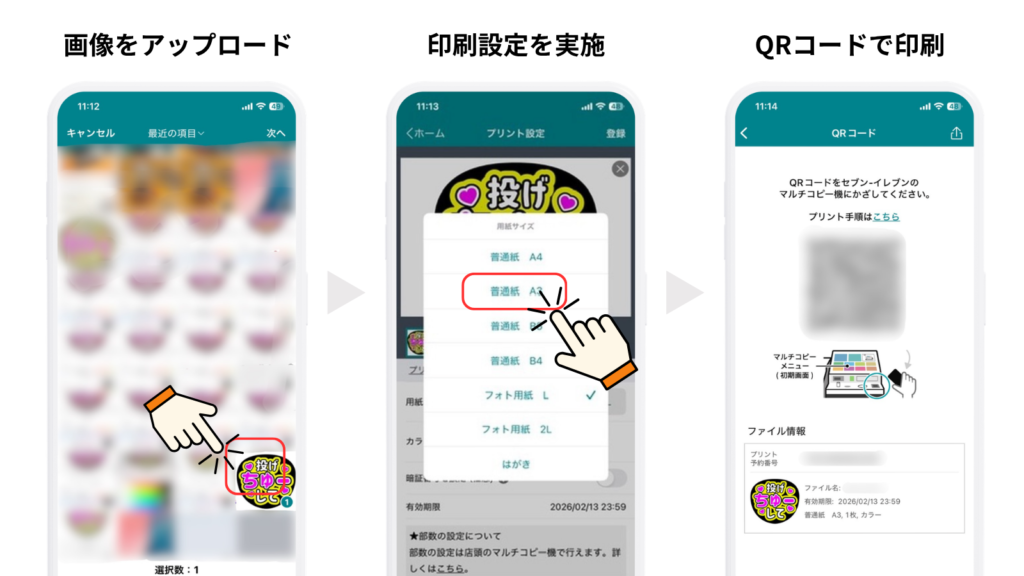
この記事では、「アップロード→設定→印刷」の3ステップだけで完了する最短ルートを紹介します。
今すぐうちわ文字を印刷したい方向けに、迷わず進めるシンプルな流れに絞っています。
初めてでも失敗せず、スムーズに印刷できるので安心ですよ◎
【5分で完成】うちわをコンビニで印刷する最短手順
ここからは、実際にうちわ文字をコンビニで印刷する手順を、画像付きで分かりやすく解説していきます。やることはたった3ステップだけなので、初めてでも迷わず進められますよ♡
スマホだけで完結し、5分で終わる最短ルートはこちらです(↓↓)
- 画像をアップロードする(かんたんnetprint)
- 印刷設定をする(ここが一番重要)
- 店頭でQRコードをかざして印刷する
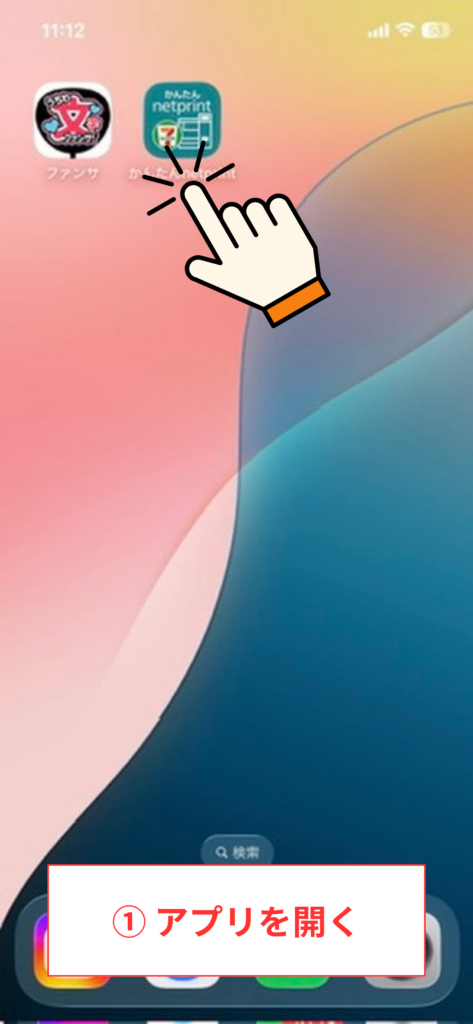
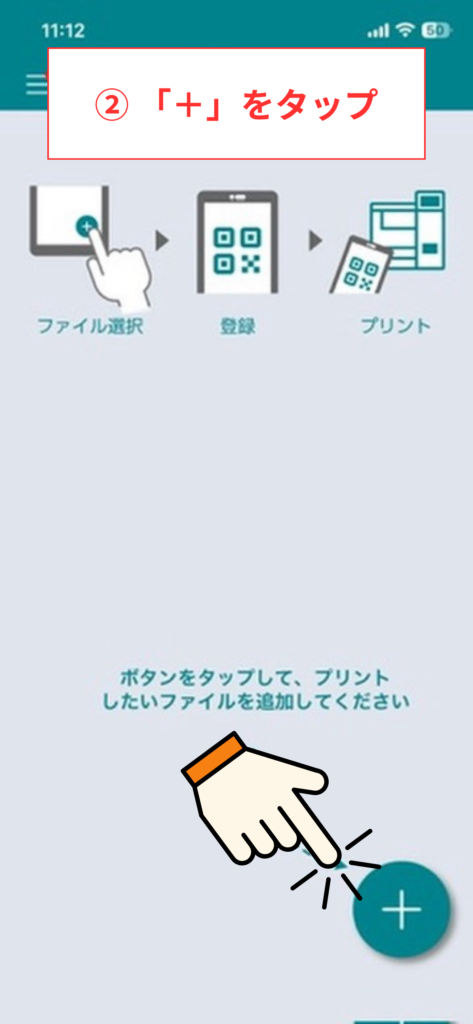
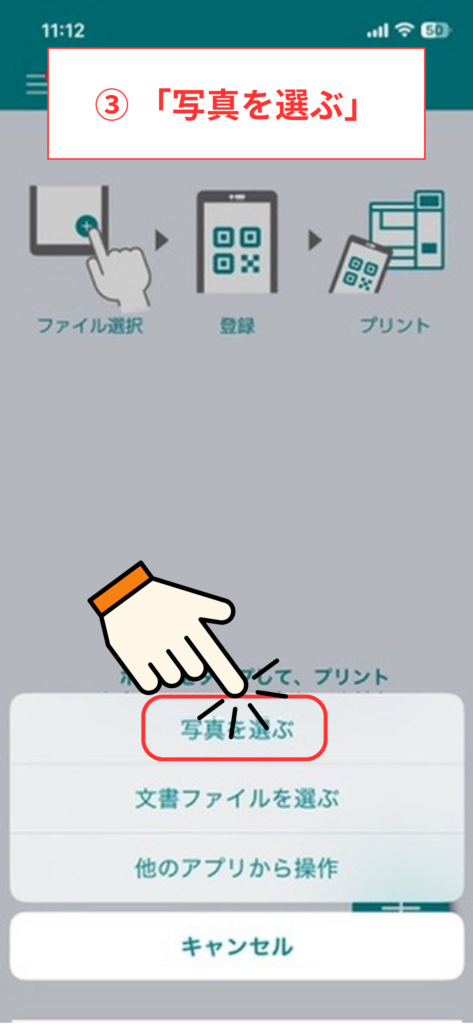
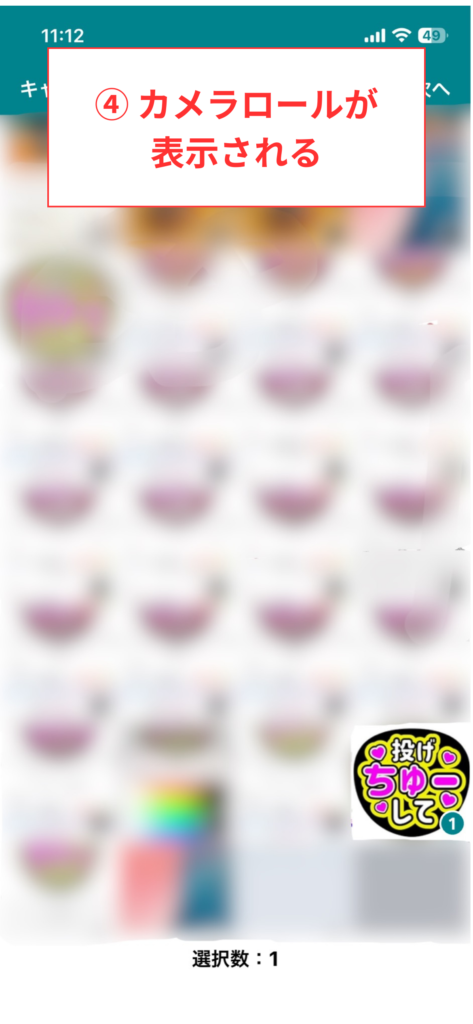
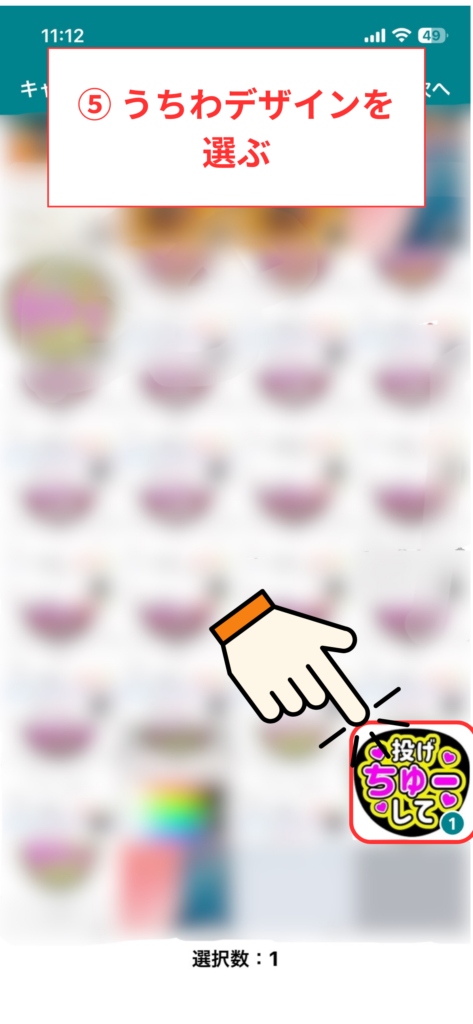
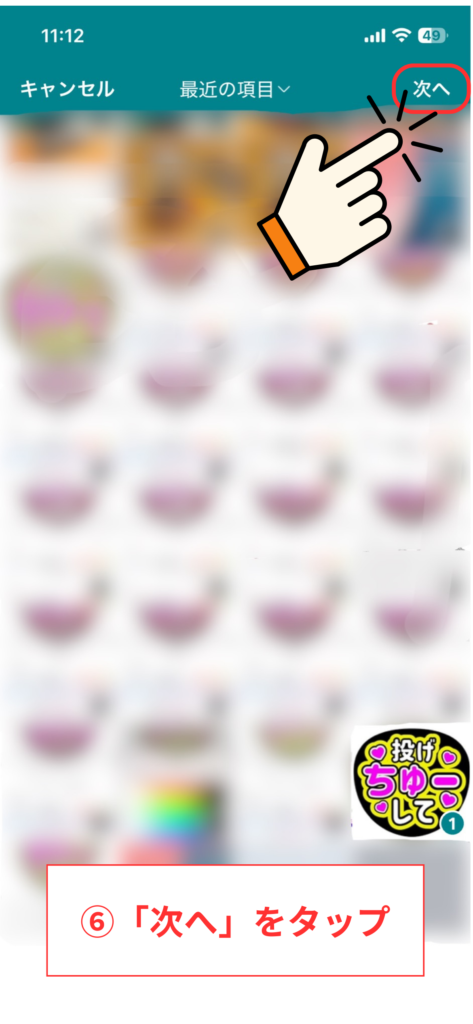
① 画像をアップロードする(かんたんnetprint)
まずは、作成したうちわ文字を「かんたんnetprint」アプリにアップロードします。
画像を選んでアップロードするだけでOKなので、初めてでも迷わず進められますよ◎
画像をタップすると拡大表示できます(↓↓)
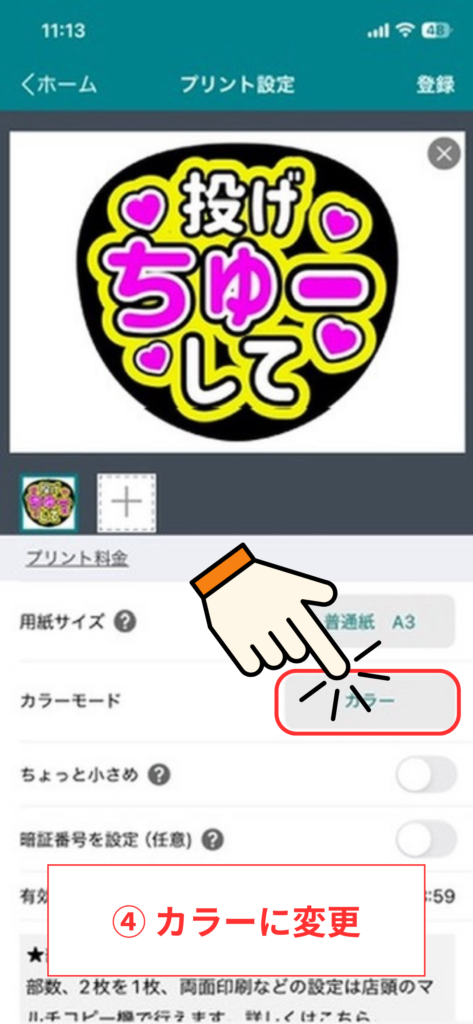
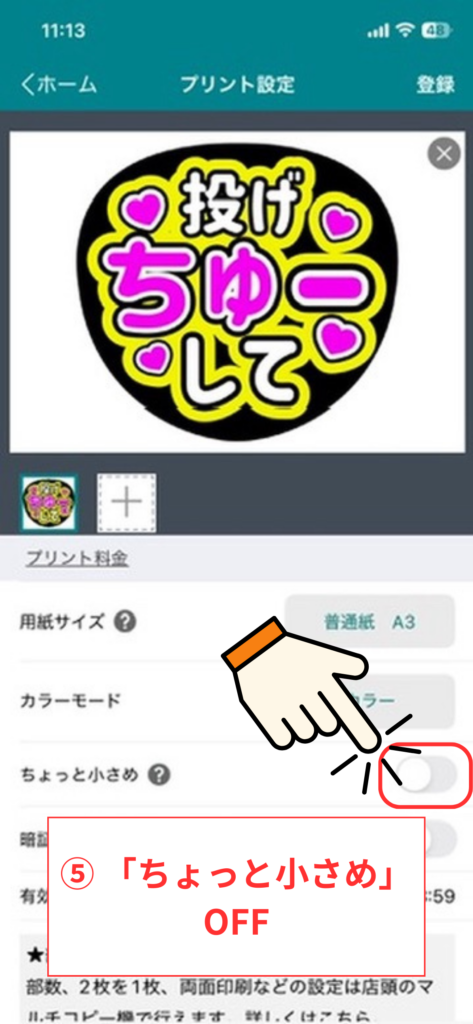
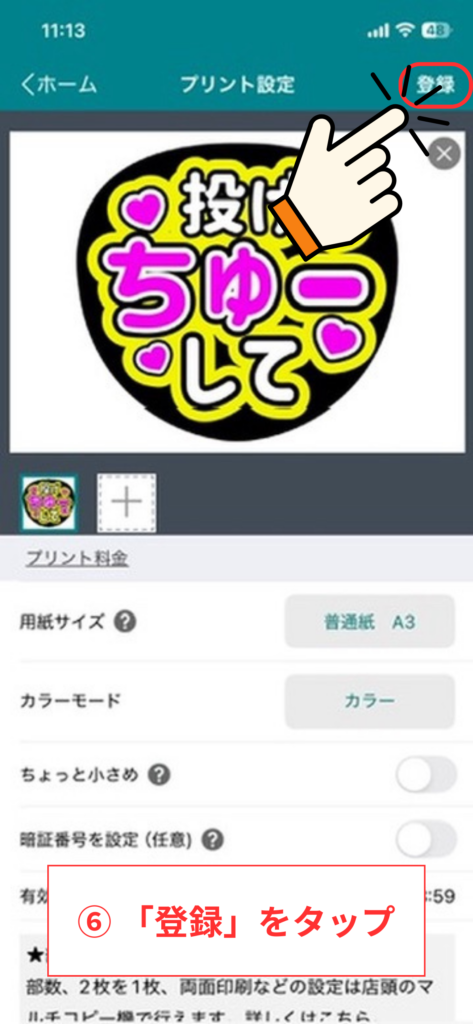
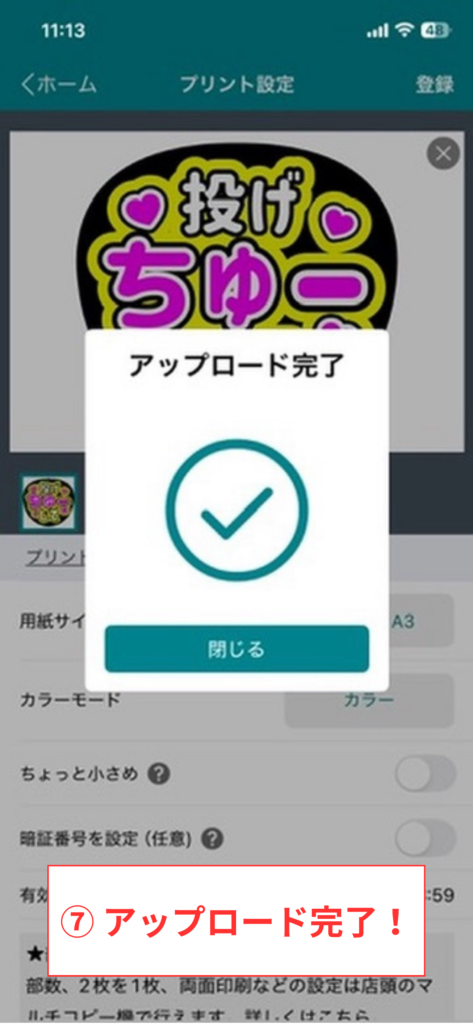
② 印刷設定をする(ここが一番重要)
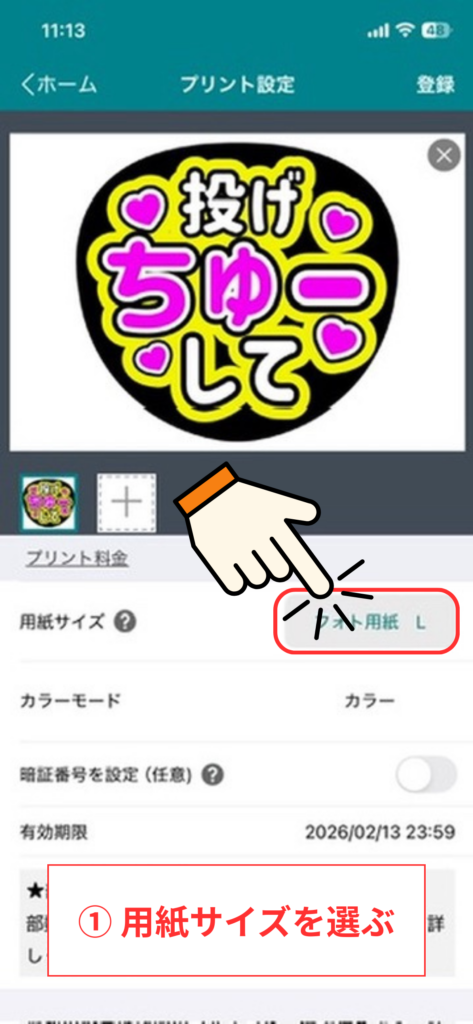
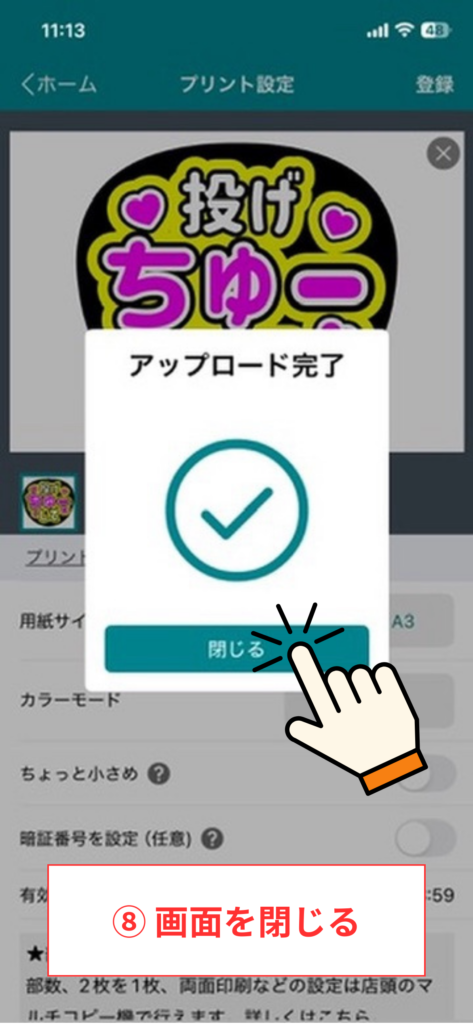
画像をアップロードできたら、印刷設定を行っていきます。
サイズと設定を正しく選ぶのが、うちわをキレイに仕上げる一番のポイントです。ここを間違えると「小さい」「余白が変」といった失敗につながるので、しっかり確認しましょう。
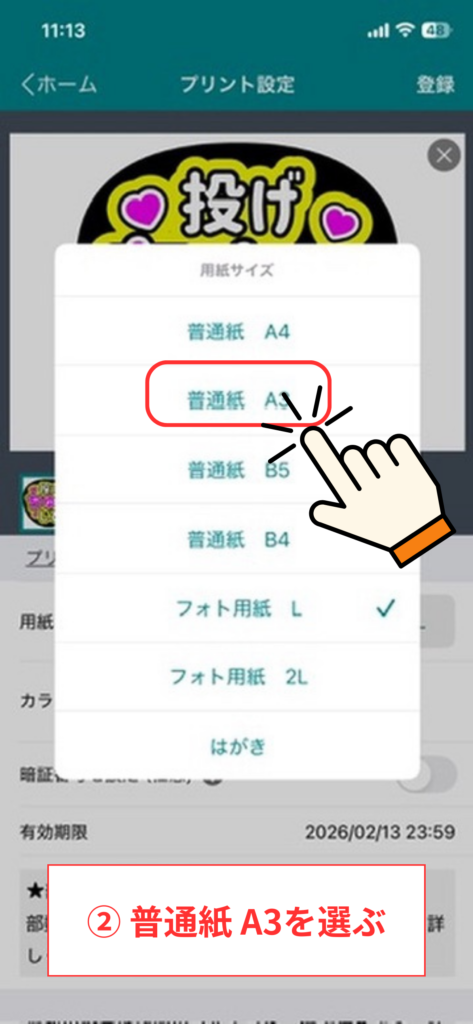
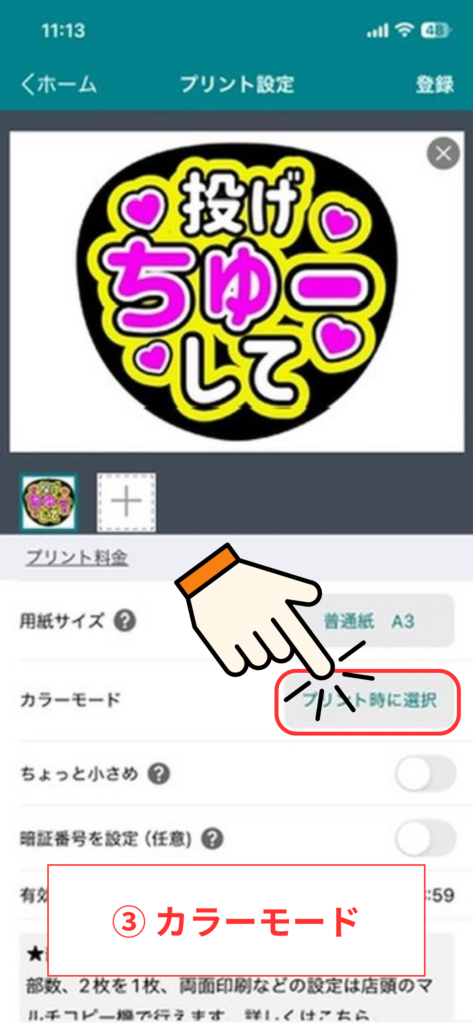
ジャニーズライブなど、ジャンボうちわ(高さ285mm×幅295mm×持ち手135mm程度)にぴったり合う印刷設定はこちらです(↓↓)
- 用紙サイズ:普通紙 A3
- カラーモード:カラー
- ちょっと小さめ:OFF
この設定にすれば失敗しません◎
画像をタップすると拡大表示できます(↓↓)
③ 店頭でQRコードをかざして印刷する
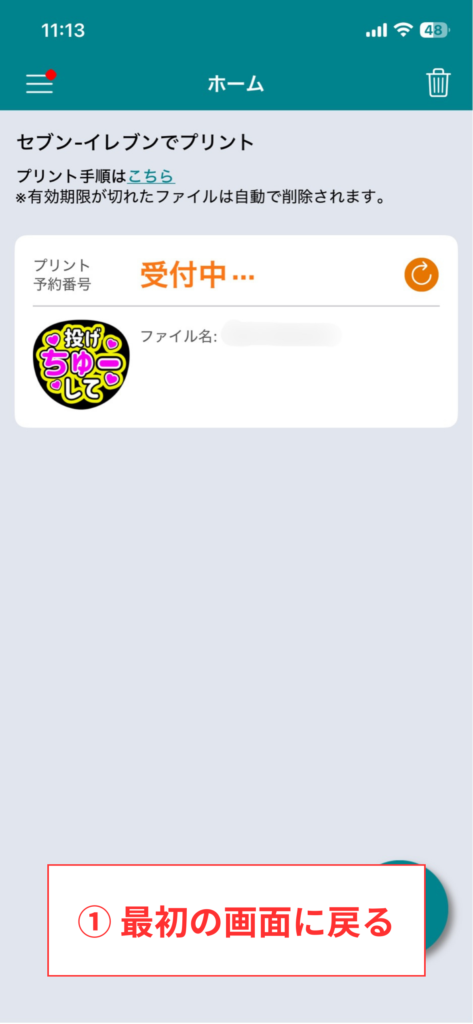
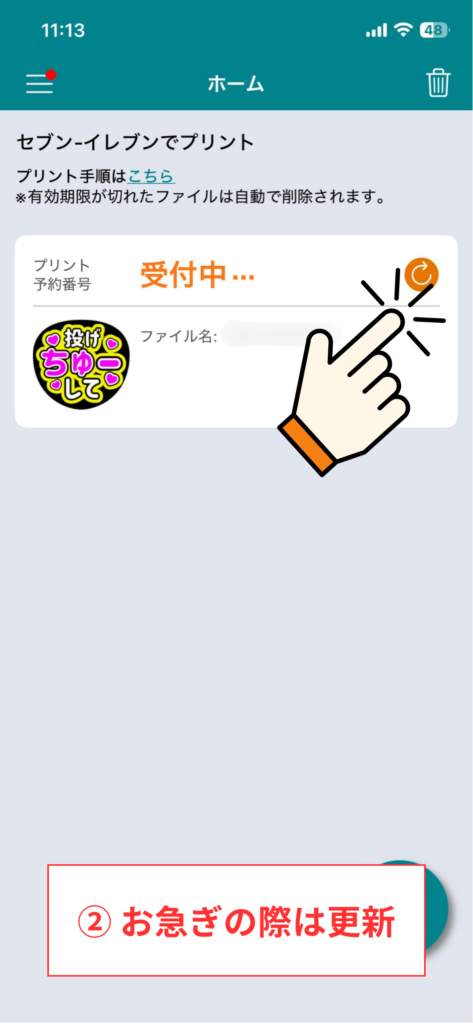
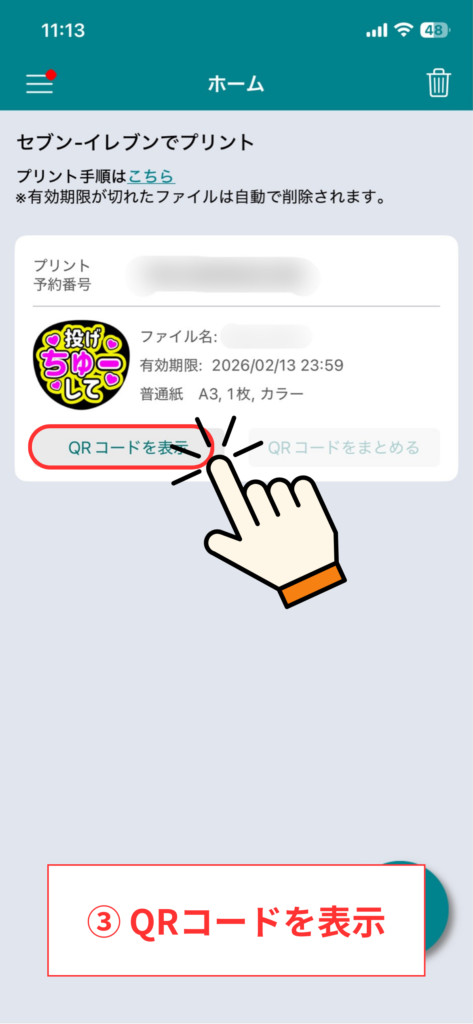
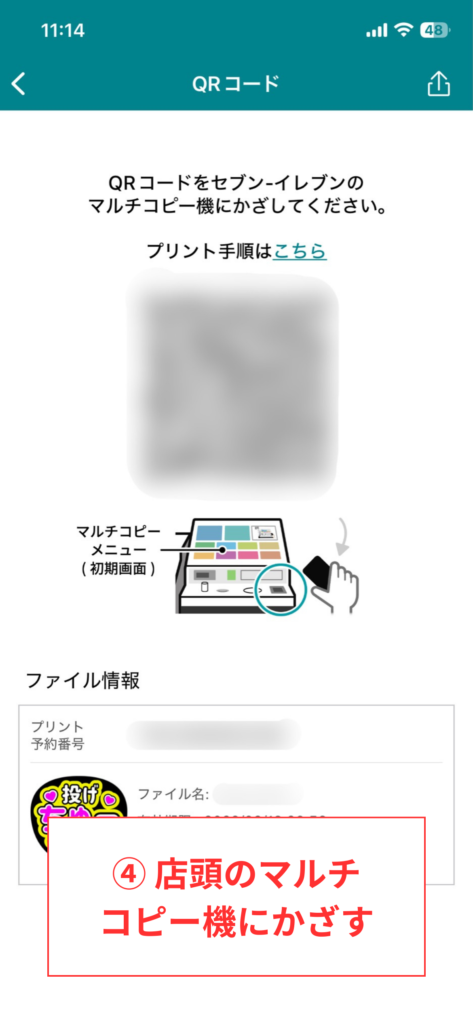
印刷設定が完了したら、専用のQRコードが表示されます。セブンイレブンの店内にあるマルチコピー機にQRコードをかざして、印刷しましょう♪
- 普通紙 A3 カラー:100円
画像をタップすると拡大表示できます(↓↓)
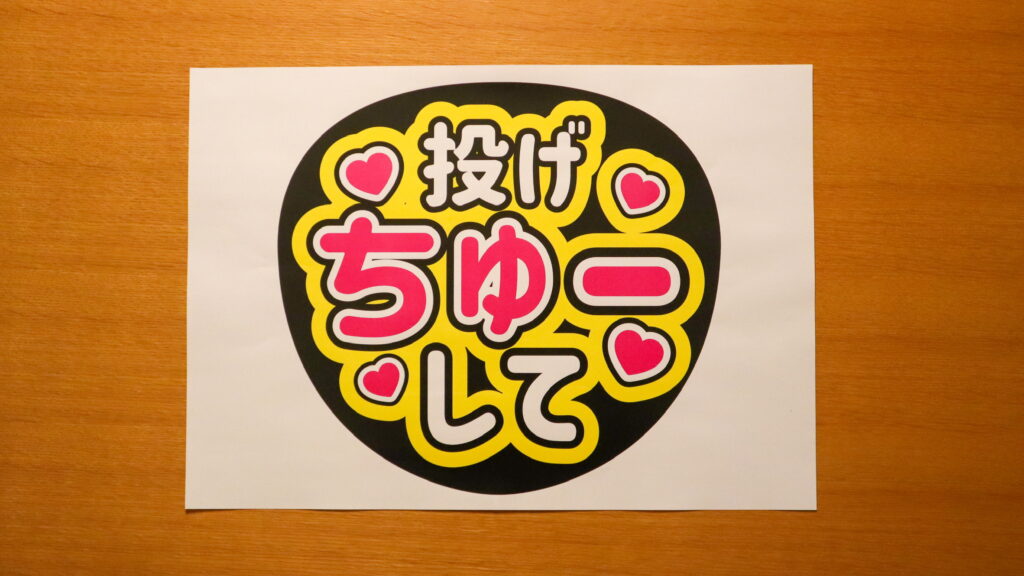
こちらで印刷が完了しました!
これで、ライブ当日に使えるうちわの準備はバッチリです♡
【これだけでOK】失敗しない用紙サイズと印刷設定
うちわ文字をキレイに仕上げるためには、印刷設定がとても重要です。
特に用紙サイズや縮小設定を間違えると「思ったより小さい」「余白が変」といった失敗につながります。
ここでは、この通りに設定すればOKな「正解パターン」をまとめました。印刷前にサクッと確認しておきましょう◎
うちわ文字で失敗しない印刷設定はこちらです(↓↓)
用紙サイズはA3がベスト
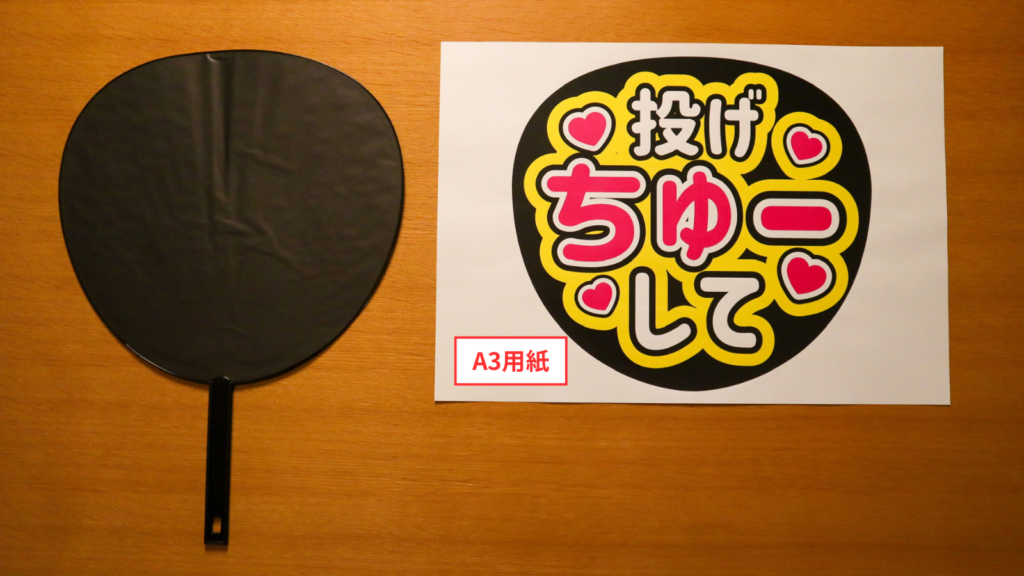
ジャニーズライブなどで使われる、ジャンボうちわ(高さ285mm×幅295mm×持ち手135mm程度)に貼り付けるなら用紙サイズは「A3」がベストです。
自宅プリンターなどA3に対応していない場合は、A4で2枚に分けて印刷するといいでしょう。
- A3で1枚印刷
- A4で2枚に分けて印刷 → 貼り合わせる
普通紙でも問題ありませんが、強度を重視したい場合は光沢紙がおすすめです◎
「ちょっと小さめ」はOFF
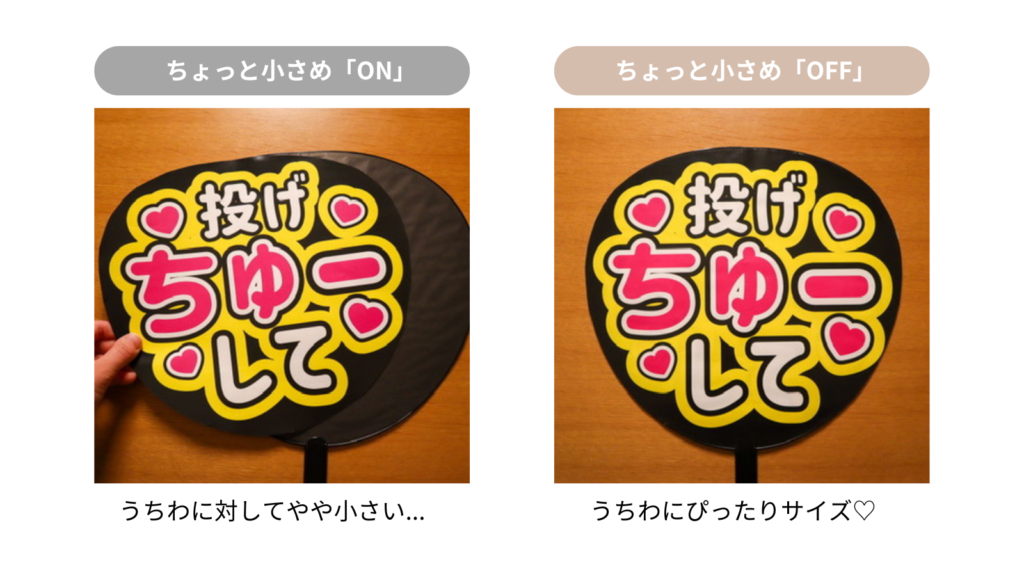
セブンイレブンのネットプリントには「ちょっと小さめ」という設定があります。この「ちょっと小さめ」は必ずOFFにしてください。
これはコピー機で「余白を付けて印刷する」設定と同じもの。自動的に少し縮小されて印刷されるため、うちわに対してサイズが合わなくなってしまいます。
よくある失敗例とその対処法
うちわ文字のコンビニ印刷は簡単ですが、ちょっとした設定ミスで「思ってたのと違う…」となりがちです。
ここでは、実際によくある失敗とその対処法をサクッとまとめました。事前にチェックしておけば、安心して印刷できますよ◎
印刷したら思ったより小さい問題
サイズが小さくなる原因は「用紙サイズ」と「余白設定」です。この2つを見直せば、ほとんどのケースは解決できます。
× NG:A4で印刷 → うちわに対して一回り小さくなる
○ OK:A3で印刷 → ジャンボうちわにぴったり収まる
※自宅プリンターなどA3用紙が用意できない場合は、A4で2枚に分けて印刷し、貼り合わせるようにしてください。
× NG:余白「あり」 → うちわに対してやや小さくなる
○ OK:余白「なし」 → うちわとほぼ同じサイズで印刷される
※セブンイレブンの「かんたんnetprint」では「ちょっと小さめ」をOFFにすればOKです◎
サイズが大きい・切れてしまう原因
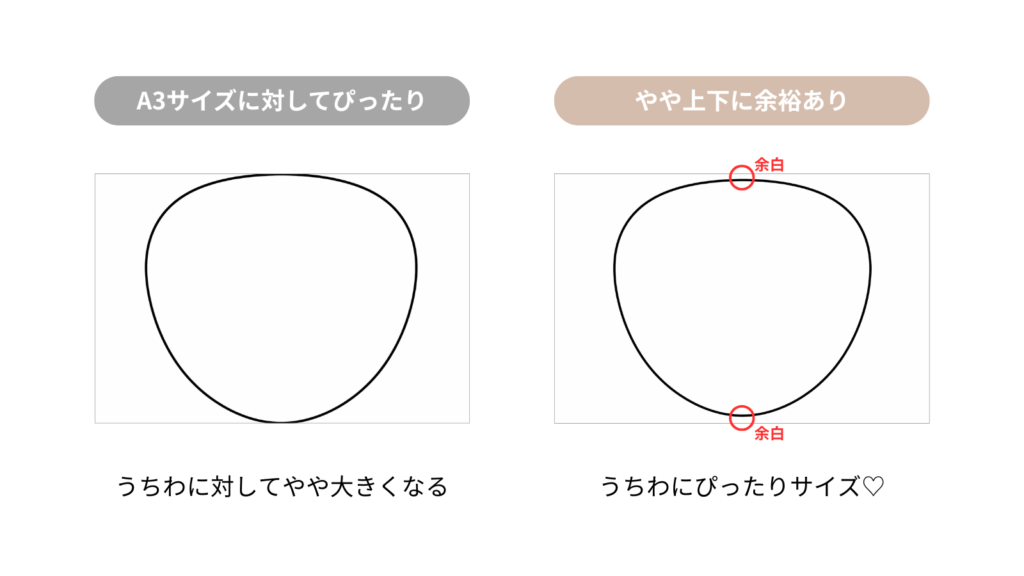
こちらは『Canva』『アイビスペイント』でうちわ文字を自作する方から多いご質問です。サイズが大きい・切れる原因は「元データのサイズ設定」です。
× NG:A3に対してぴったり → うちわに対してやや大きくなる
○ OK:やや上下に余裕あり → うちわにぴったりサイズになる
ジャンボうちわにぴったり合うサイズで作りたい方は、こちらの外枠データを使うのがおすすめです。このデータをA3用紙に印刷すると、ちょうどいいサイズで仕上がります◎
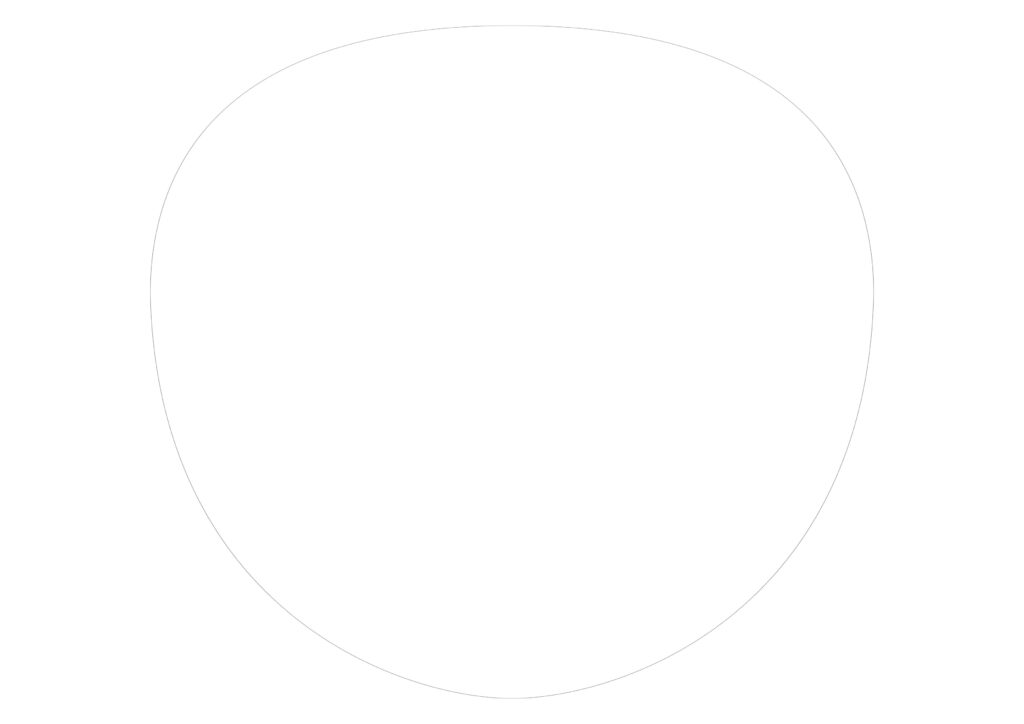
『ファンサください!』『BeautyPlus』でうちわ文字アプリを使う方は、ジャンボうちわにぴったりのサイズでデータが作成されるので、特に心配はいりません◎
画質が荒くなる原因と対策
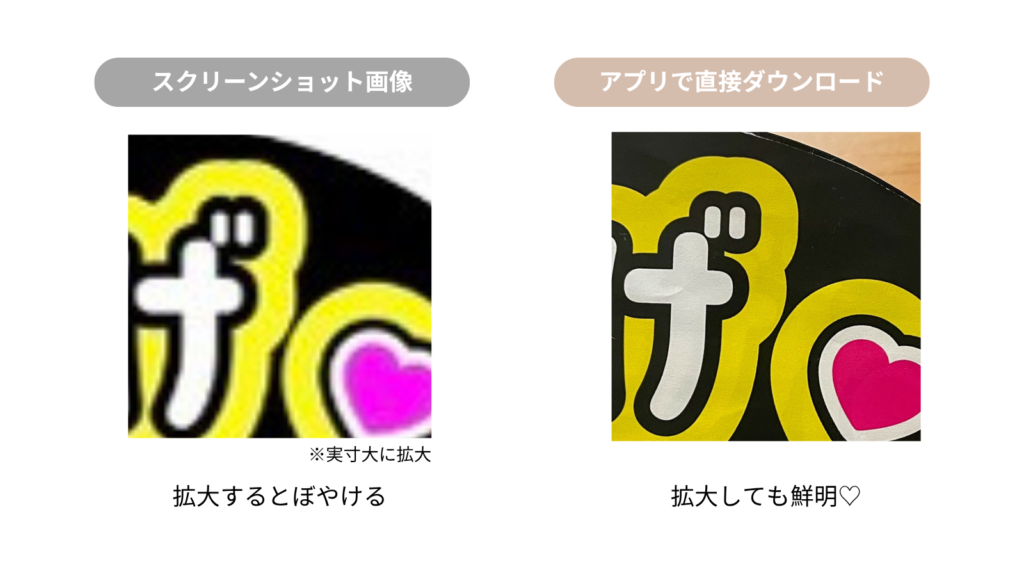
画質が荒くなる原因は「印刷データの解像度」です。『ファンサください!』『BeautyPlus』など、アプリで保存した画像は画質が高いのですが、スクリーンショットで撮った画像は画質が低くなっています。
× NG:低解像度(スクショ画像) → うちわサイズに拡大するとぼやける
○ OK:高解像度(アプリで出力) → 拡大してもくっきり鮮明♡
『ファンサください!』『BeautyPlus』など、アプリで作成した元データをそのまま使うようにしましょう。『Canva』『アイビスペイント』でうちわ文字を自作する方は、高画質で作成するとくっきりキレイに仕上がります◎
この3つを押さえておけば、コンビニ印刷で失敗することはほとんどありません。
どれも設定を見直せばすぐに解決できるので、安心してくださいね♪
コンビニ印刷後の仕上げ方|キレイに見せるコツ
印刷が終わったら、あとはうちわに貼り付けるだけ。
ちょっとしたコツを押さえるだけで、仕上がりのキレイさがぐっと変わります◎
ここでは、初心者さんでも簡単にできるうちわ文字の仕上げ方を紹介します。
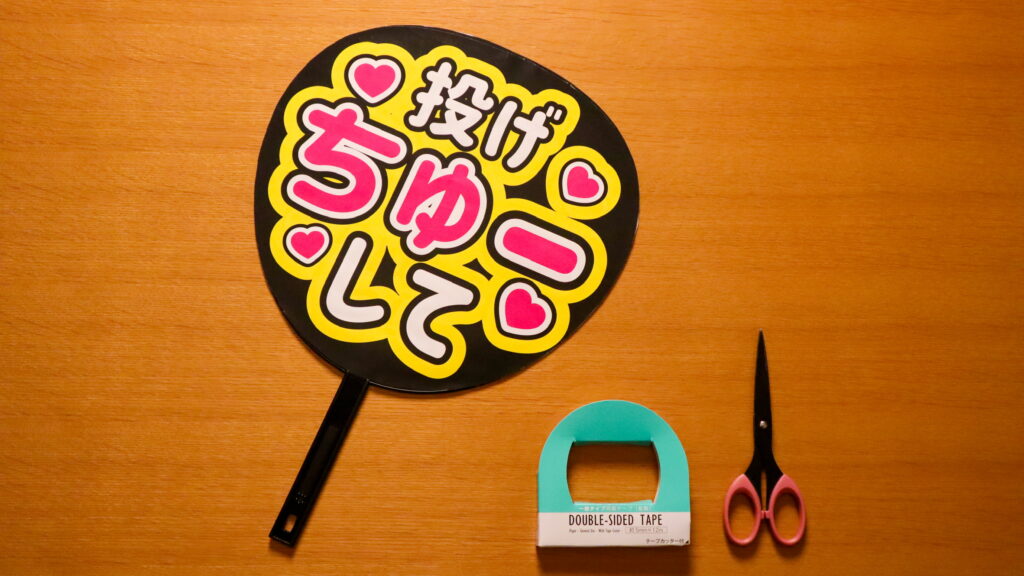
① うちわの形に合わせてカット
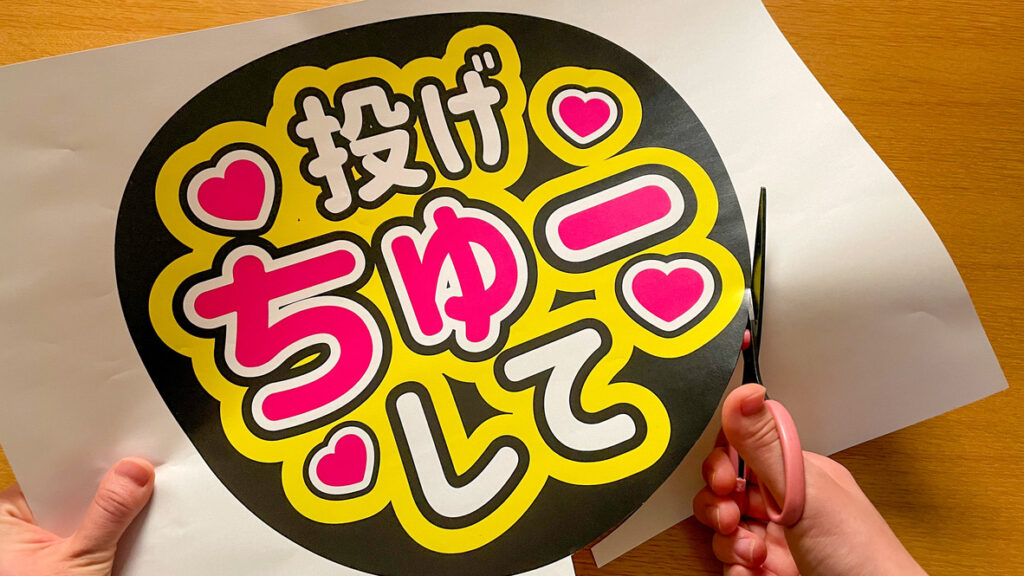
まずは印刷したうちわ文字を、うちわの形に合わせて切り取りましょう。
② のり or 両面テープで貼り付け
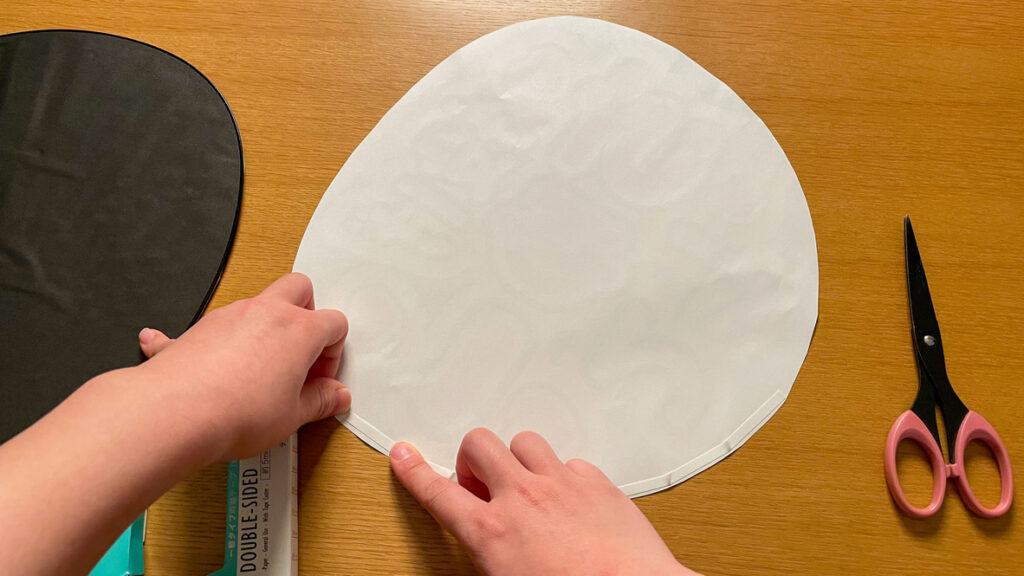
のり or 両面テープでうちわ文字を本体に貼り付けます。
③ うちわからはみ出た箇所をカット
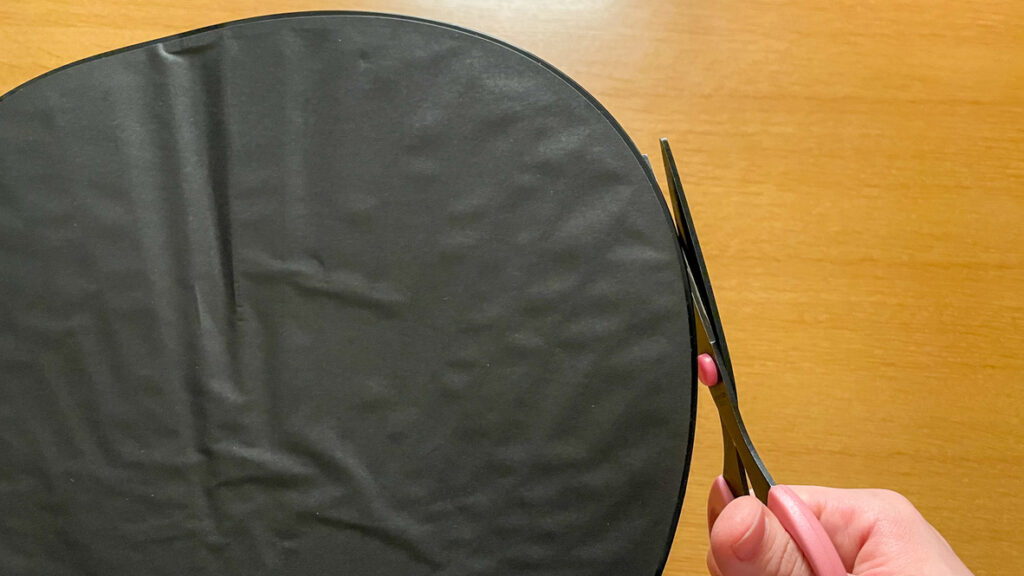
うちわからはみ出てしまった箇所は丁寧にカットします。
キレイに仕上げるコツ
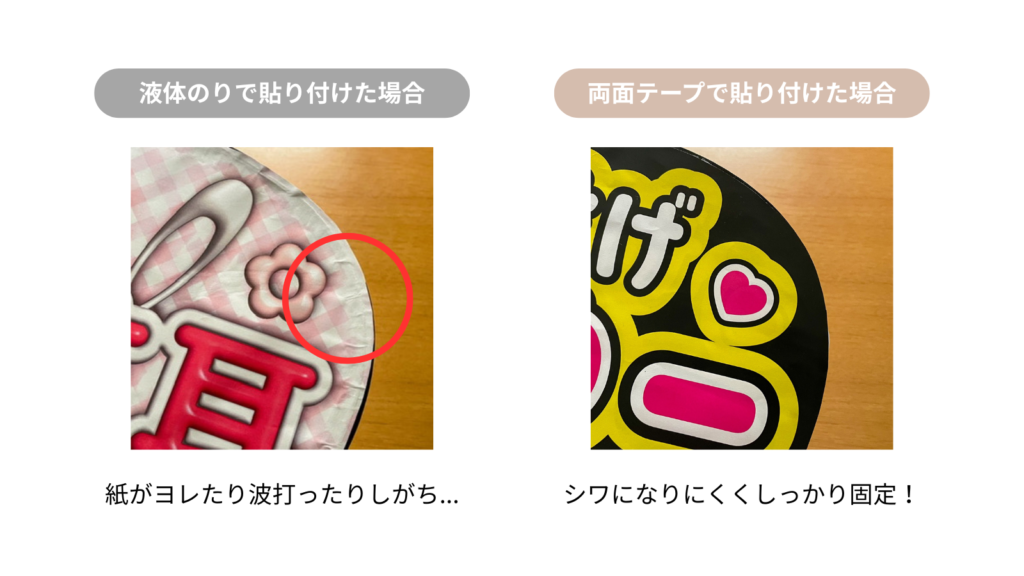
キレイに仕上げるコツは「両面テープ+少しずつ貼ること」です。
スティックのりだと剥がれやすく、液体のりだと紙がヨレたり波打ったりしがち。両面テープならシワになりにくく、しっかり固定できます。
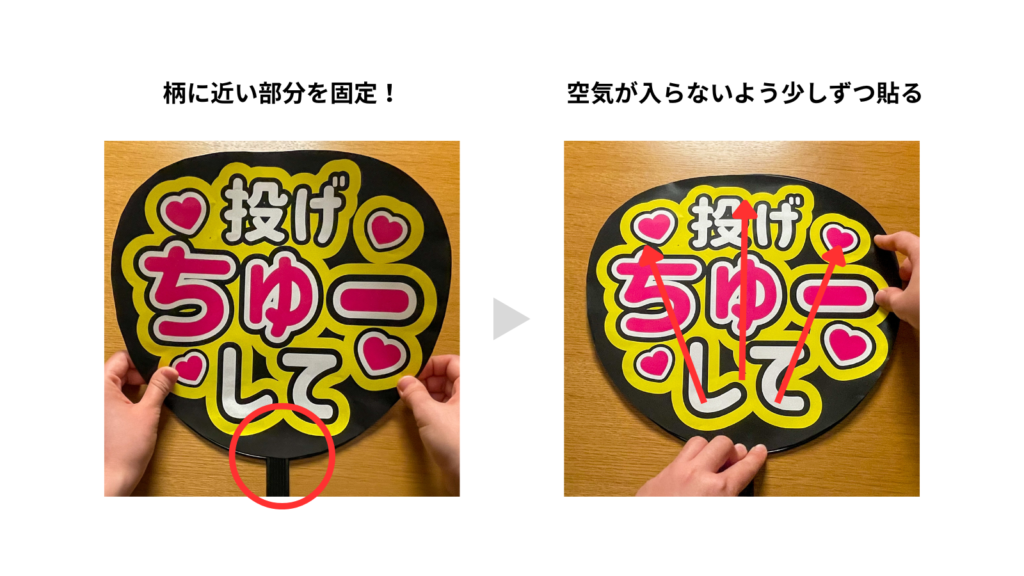
一気に貼ろうとするとズレてしまいやすいので、柄に近い部分から少しずつ貼るとキレイに仕上がりますよ♪
まとめ|迷ったらこの方法でOK
ここまできたら、あとは実際に印刷するだけ◎うちわ文字のコンビニ印刷は、やり方さえ分かればとても簡単です。
迷ったときは、この記事で紹介した方法をそのまま実践すればOK!ライブ前でも、最短5分でしっかり準備できますよ♡
- アプリを開く(セブンイレブン「かんたんnetprint」)
- うちわ文字の画像をアップロード
- A3普通紙・カラー・ちょっと小さめOFFで設定
- QRコードをかざしてコンビニ印刷
\スマホからそのまま簡単印刷/
このやり方だけで、誰でも簡単にうちわ文字を印刷できます。「これならできそう」と思ったら、そのままコンビニに行ってぜひ試してみてくださいね♪
どんなデザインにすればいいか迷っている方は、こちらの記事もチェックしてみてください♡
\ライブ準備を万全にしたい方はこちらもチェック/